
Se tiver uma folha de cálculo com dados em colunas que precisa de rodar para os reorganizar em linhas, utilize a funcionalidade Transpor . Com ele, você pode alternar rapidamente os dados de colunas para linhas ou vice-versa.
Por exemplo, se os seus dados tiverem este aspeto, com as Regiões de Vendas nos cabeçalhos de coluna e os Trimestres ao longo do lado esquerdo:
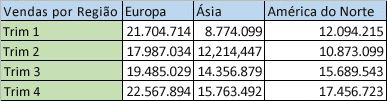
A funcionalidade Transpor reorganiza a tabela de forma a que os Trimestres sejam apresentados nos cabeçalhos de coluna e as Regiões de Vendas possam ser vistas à esquerda, com esta imagem:

Nota
Se os seus dados estiverem numa tabela do Excel, a funcionalidade Transpor não está disponível. O utilizador pode converter primeiro a tabela num intervalo, ou pode utilizar a função TRANSPOR para rodar as linhas e colunas.
Faça o seguinte:
Selecione o intervalo de dados que pretende reorganizar, incluindo quaisquer etiquetas de linhas ou colunas, e prima CTRL+C.
Nota
Certifique-se de que copia os dados para o fazer, uma vez que utilizar o comando Cortar ou Ctrl+X não irá funcionar.
Selecione uma nova localização na folha de cálculo onde pretende colar a tabela transposta, assegurando que existe espaço suficiente para colar os dados. A nova tabela que colar irá substituir totalmente todos os dados/formatação já existentes.
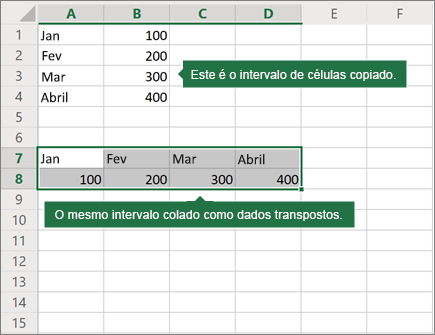
Clique com o botão direito do rato sobre a célula no canto superior esquerdo onde pretende colar a tabela transposta e, em seguida, nas Opções de Colagem, selecione Transpor(T).
Depois de rodar os dados com êxito, pode eliminar a tabela original e os dados na nova tabela permanecem intactos.
Sugestões para transpor os dados
- Se os seus dados contiverem fórmulas, o Excel atualiza-os automaticamente para os fazer corresponder ao novo posicionamento. Verifique se essas fórmulas utilizam referências absolutas — caso contrário, pode alternar entre referências relativas, absolutas e mistas antes de rodar os dados.
- Se quiser rodar os seus dados com frequência para os ver em ângulos diferentes, pondere criar uma Tabela Dinâmica para poder rodar rapidamente os seus dados arrastando campos da área de Linhas para a área de Colunas (ou vice-versa) na Lista de Campos da Tabela Dinâmica.
Precisa de mais ajuda?
Pode sempre colocar uma pergunta a um especialista da Comunidade Tecnológica do Excel ou obter suporte nas Comunidades.