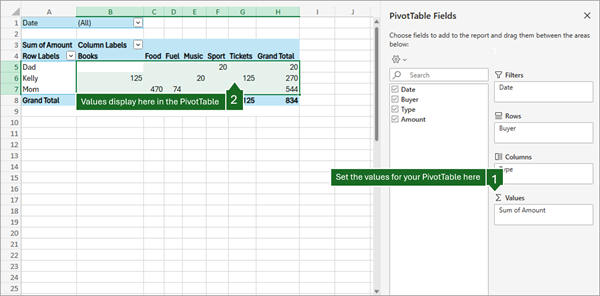
Utilizar a Lista de Campos
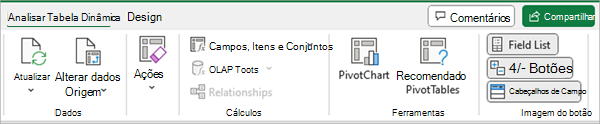
A Lista de Campos deverá ser apresentado ao clicar em qualquer lugar na Tabela Dinâmica. Se clicar dentro da Tabela Dinâmica, mas não vir a Lista de Campos, abra-a ao clicar em qualquer lugar na Tabela Dinâmica. Em seguida, mostre as Ferramentas de Tabela Dinâmica no friso e clique em AnalisarLista de Campos>.
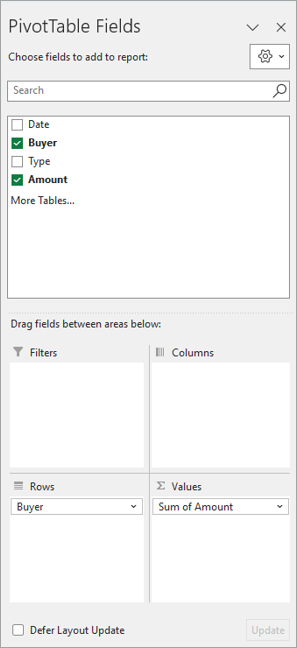
A Lista de Campos tem uma secção de campos, onde pode escolher os campos que pretende mostrar na Tabela Dinâmica, e uma secção de Áreas (na parte inferior), onde pode ordenar esses campos conforme quiser.
Sugestão
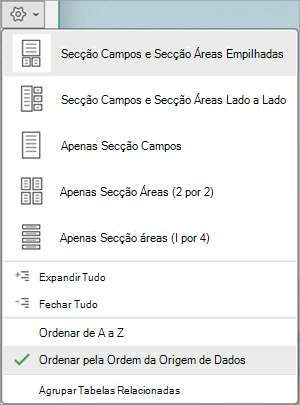
Se pretender alterar a forma como as secções são apresentadas na Lista de Campos, clique no botão Ferramentas da  e, em seguida, selecione o esquema pretendido.
Adicionar, reorganizar e eliminar campos na Lista de Campos
Utilize a secção de campo da Lista de Campos para adicionar campos à sua Tabela Dinâmica, ao selecionar a caixa junto aos nomes dos campos para colocá-los na área predefinida da Lista de Campos.
Nota
Geralmente, os campos não numéricos são adicionados à área de Linhas, os campos numéricos são adicionados à área de Valores e as hierarquias de data e hora OLAP (Online Analytical Processing) são adicionadas à área Colunas.
Utilize a secção de áreas (na parte inferior) da Lista de Campos para ordenar os campos como quiser, arrastando-os pelas quatro áreas.
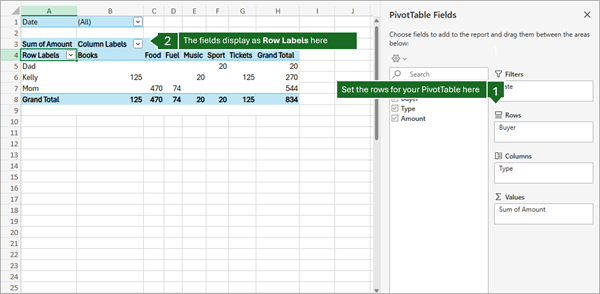
Os campos que colocar nas diferentes áreas são mostrados na Tabela Dinâmica da seguinte forma:
Os campos da área de Filtros são apresentados como filtros de relatório de nível superior acima da Tabela Dinâmica da seguinte forma:
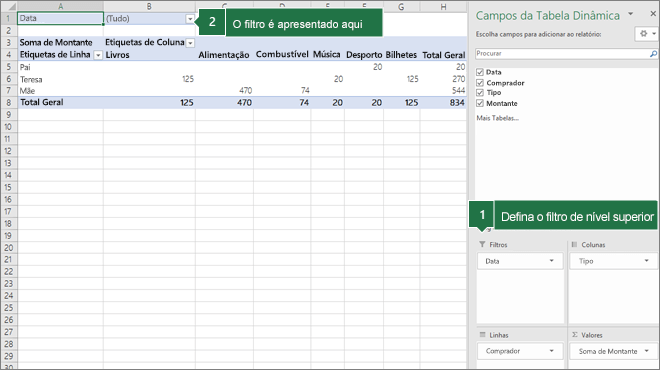
Os campos de área de Colunas são exibidos como Etiquetas de Coluna na parte superior da Tabela Dinâmica, da seguinte forma:
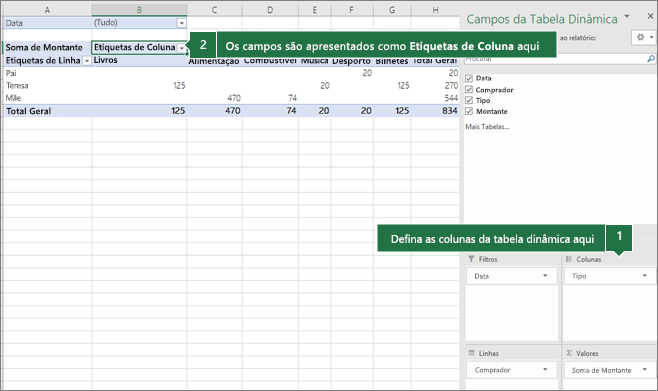
Dependendo da hierarquia dos campos, as colunas podem ser aninhadas dentro de colunas que ocupem uma posição superior.
Dependendo da hierarquia dos campos, as linhas podem ser aninhadas dentro de linhas que ocupem uma posição superior.
Se tiver mais do que um campo numa área, pode organizar a ordem ao arrastar esses campos para a posição precisa que deseja.
Para eliminar um campo da Tabela Dinâmica, arraste o campo para fora da secção de áreas. Também pode remover campos ao clicar na seta para baixo junto ao campo e, em seguida, selecionar Remove Campo.
Utilizar a Lista de Campos
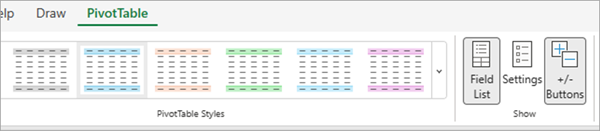
A Lista de Campos deverá ser apresentado ao clicar em qualquer lugar na Tabela Dinâmica. Se clicar dentro da Tabela Dinâmica, mas não vir a Lista de Campos, abra-a ao clicar em qualquer lugar na Tabela Dinâmica. Em seguida, mostre as Ferramentas de Tabela Dinâmica no friso e clique em AnalisarLista de Campos>.
A Lista de Campos tem uma secção de campos, onde pode escolher os campos que pretende mostrar na Tabela Dinâmica, e uma secção de Áreas (na parte inferior), onde pode ordenar esses campos conforme quiser.
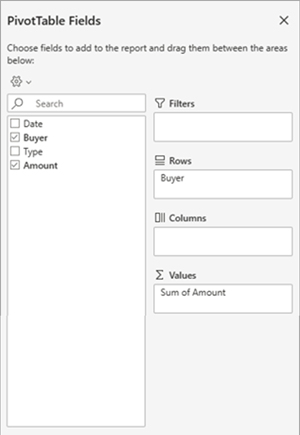
Adicionar, reorganizar e eliminar campos na Lista de Campos
Utilize a secção de campo da Lista de Campos para adicionar campos à sua Tabela Dinâmica, ao selecionar a caixa junto aos nomes dos campos para colocá-los na área predefinida da Lista de Campos.
Nota
Geralmente, os campos não numéricos são adicionados à área de Linhas, os campos numéricos são adicionados à área de Valores e as hierarquias de data e hora OLAP (Online Analytical Processing) são adicionadas à área Colunas.
Utilize a secção de áreas (na parte inferior) da Lista de Campos para ordenar os campos como quiser, arrastando-os pelas quatro áreas.
Os campos que colocar nas diferentes áreas são mostrados na Tabela Dinâmica da seguinte forma:
Os campos da área de Filtros são apresentados como filtros de relatório de nível superior acima da Tabela Dinâmica da seguinte forma:
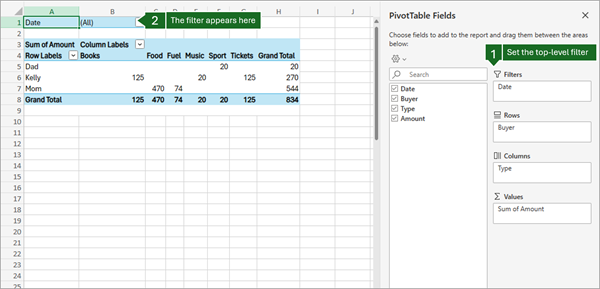
Os campos de área de Colunas são exibidos como Etiquetas de Coluna na parte superior da Tabela Dinâmica, da seguinte forma:
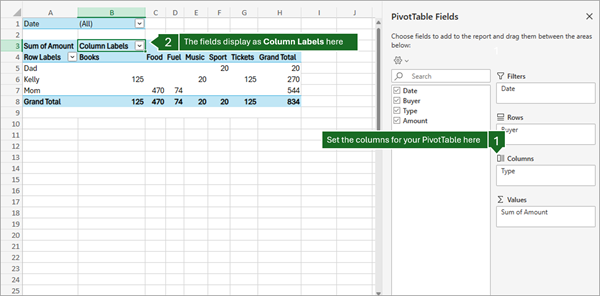
Dependendo da hierarquia dos campos, as colunas podem ser aninhadas dentro de colunas que ocupem uma posição superior.
Dependendo da hierarquia dos campos, as linhas podem ser aninhadas dentro de linhas que ocupem uma posição superior.
Se tiver mais do que um campo numa área, pode organizar a ordem ao arrastar esses campos para a posição precisa que deseja.
Para eliminar um campo da Tabela Dinâmica, arraste o campo para fora da secção de áreas. Também pode remover campos ao clicar na seta para baixo junto ao campo e, em seguida, selecionar Remove Campo.
Utilizar a Lista de Campos
A Lista de Campos deverá ser apresentado ao clicar em qualquer lugar na Tabela Dinâmica. Se clicar dentro da Tabela Dinâmica, mas não vir a Lista de Campos, abra-a ao clicar em qualquer lugar na Tabela Dinâmica. Em seguida, mostre as Ferramentas de Tabela Dinâmica no friso e clique em AnalisarLista de Campos>.
<
> IMG_11 novo abaixo

A Lista de Campos tem uma secção de campos, onde pode escolher os campos que pretende mostrar na Tabela Dinâmica, e uma secção de Áreas (na parte inferior), onde pode ordenar esses campos conforme quiser.
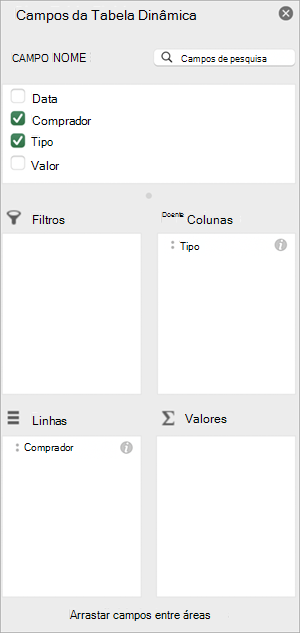
Adicionar, reorganizar e eliminar campos na Lista de Campos
Utilize a secção de campo da Lista de Campos para adicionar campos à sua Tabela Dinâmica, ao selecionar a caixa junto aos nomes dos campos para colocá-los na área predefinida da Lista de Campos.
Nota
Geralmente, os campos não numéricos são adicionados à área de Linhas, os campos numéricos são adicionados à área de Valores e as hierarquias de data e hora OLAP (Online Analytical Processing) são adicionadas à área Colunas.
Utilize a secção de áreas (na parte inferior) da Lista de Campos para ordenar os campos como quiser, arrastando-os pelas quatro áreas.
Os campos que colocar nas diferentes áreas são mostrados na Tabela Dinâmica da seguinte forma:
Os campos da área de Filtros são apresentados como filtros de relatório de nível superior acima da Tabela Dinâmica da seguinte forma:
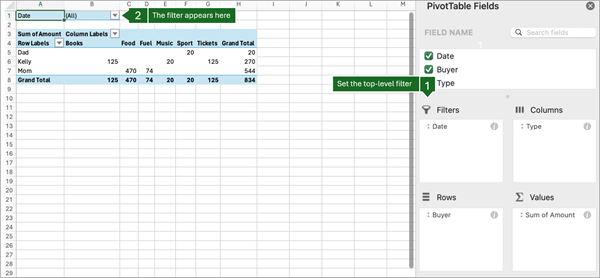
Os campos de área de Colunas são exibidos como Etiquetas de Coluna na parte superior da Tabela Dinâmica, da seguinte forma:
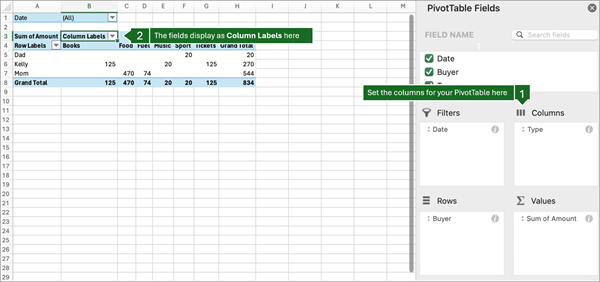
Dependendo da hierarquia dos campos, as colunas podem ser aninhadas dentro de colunas que ocupem uma posição superior.
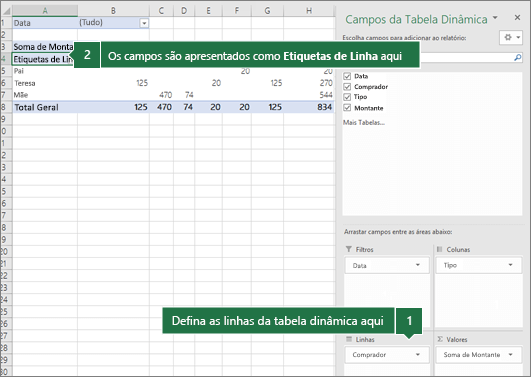
- Os campos da área de Linhas são apresentados como Etiquetas de Linha no lado esquerdo da Tabela Dinâmica, da seguinte forma:
16º C
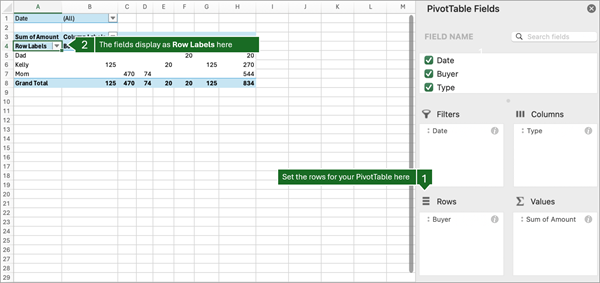
Dependendo da hierarquia dos campos, as linhas podem ser aninhadas dentro de linhas que ocupem uma posição superior.
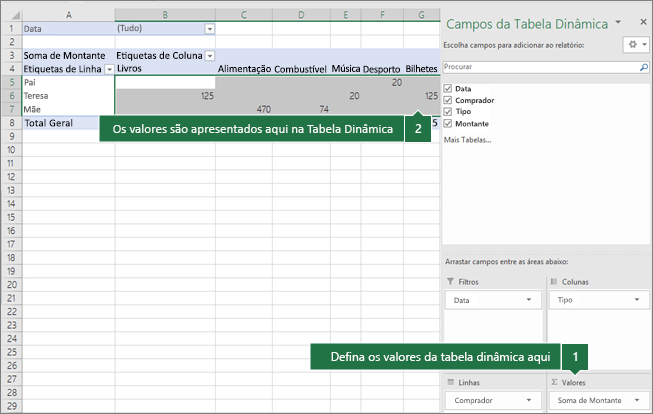
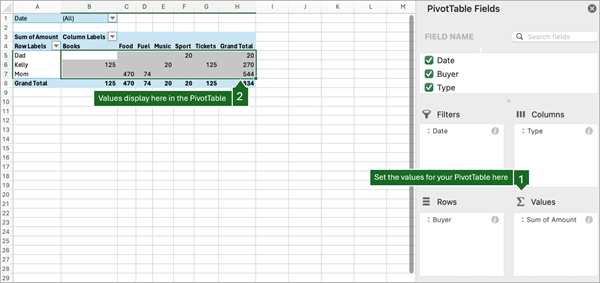
- Os campos de áreas de Valores são apresentados como valores numéricos resumidos na Tabela Dinâmica, da seguinte forma:
17ºC
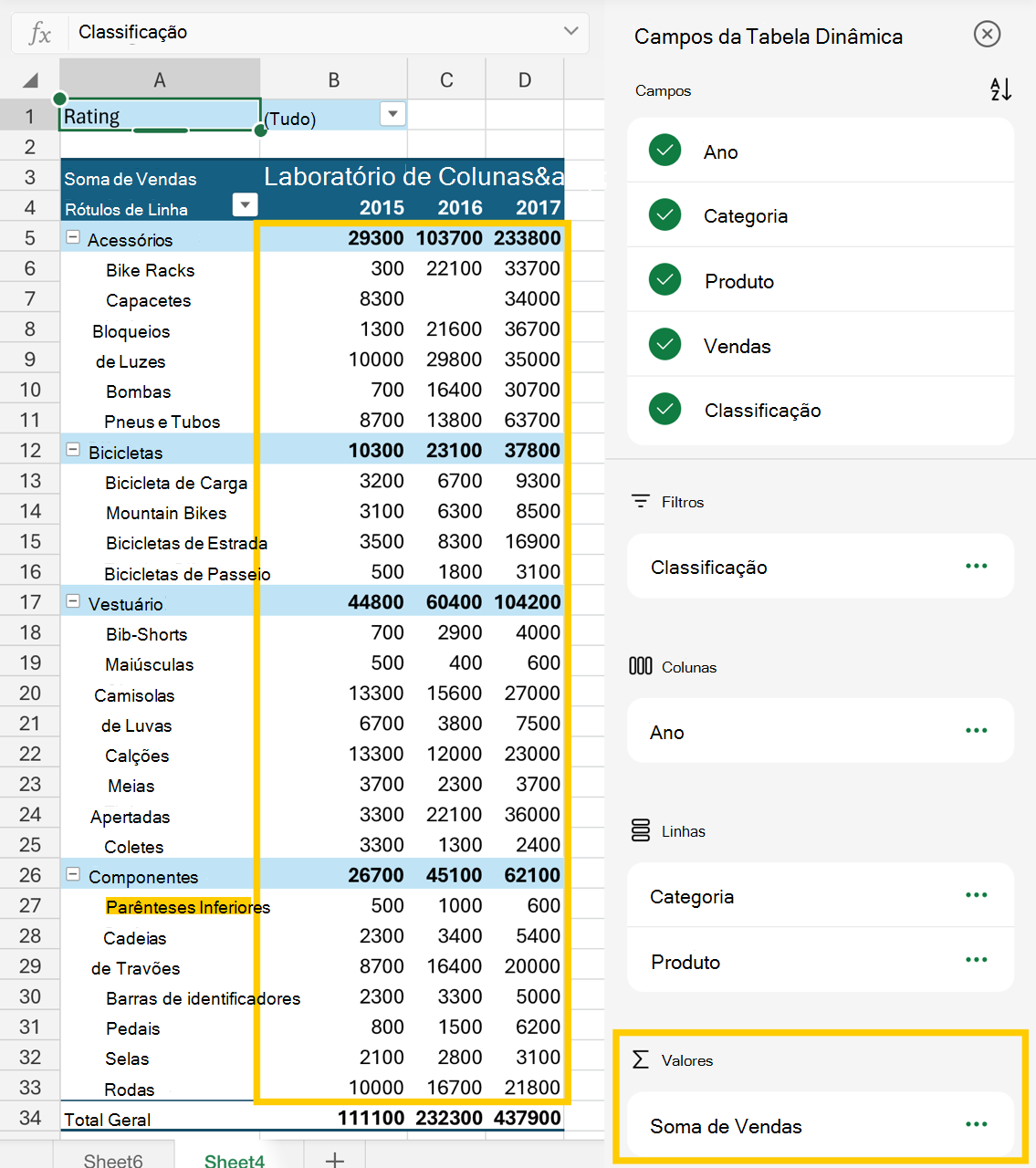
A Tabela Dinâmica no iPad está disponível para clientes com o Excel no iPad versão 2.82.205.0 e superior. Para aceder a esta funcionalidade, certifique-se de que a sua aplicação é atualizada para a versão mais recente através do App Store.
Utilizar a Lista de Campos
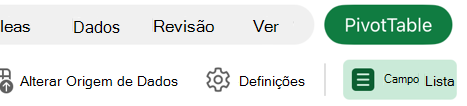
Se a lista de campos já não estiver visível, aceda ao separador Tabela Dinâmica , percorra para a esquerda e selecione Lista de Campos para apresentar a lista de campos.
A Lista de Campos tem uma secção de campos, onde pode escolher os campos que pretende mostrar na Tabela Dinâmica, e uma secção de Áreas (na parte inferior), onde pode ordenar esses campos conforme quiser.
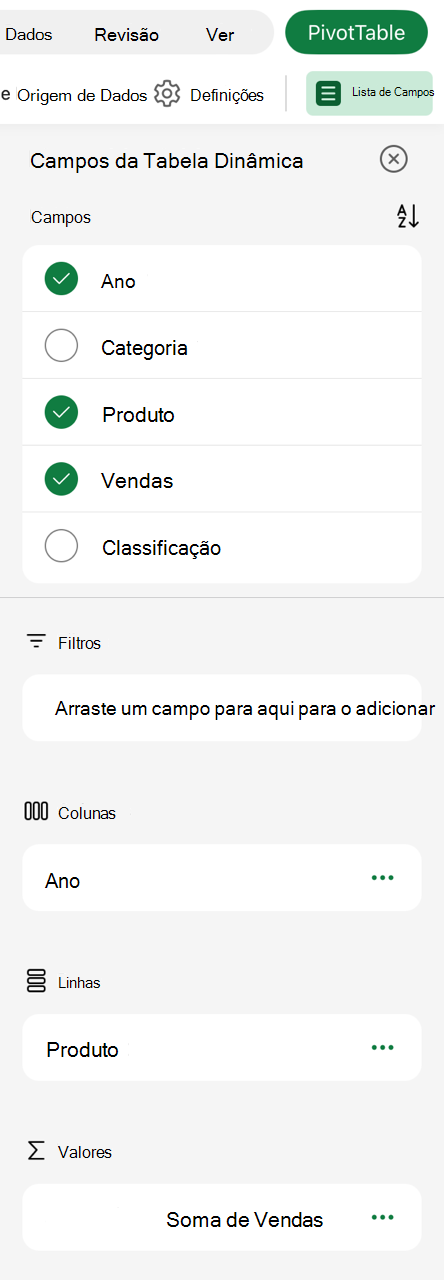
Adicionar, reorganizar e eliminar campos na Lista de Campos
Utilize a secção de campo da Lista de Campos para adicionar campos à sua Tabela Dinâmica, ao selecionar a caixa junto aos nomes dos campos para colocá-los na área predefinida da Lista de Campos.
Nota
Normalmente, os campos não numéricos são adicionados à área Linhas , os campos de data e hora são adicionados à área Colunas e os campos numéricos são adicionados à área Valores .
Utilize a secção de áreas (na parte inferior) da Lista de Campos para ordenar os campos como quiser, arrastando-os pelas quatro áreas.
Os campos que colocar nas diferentes áreas são mostrados na Tabela Dinâmica da seguinte forma:
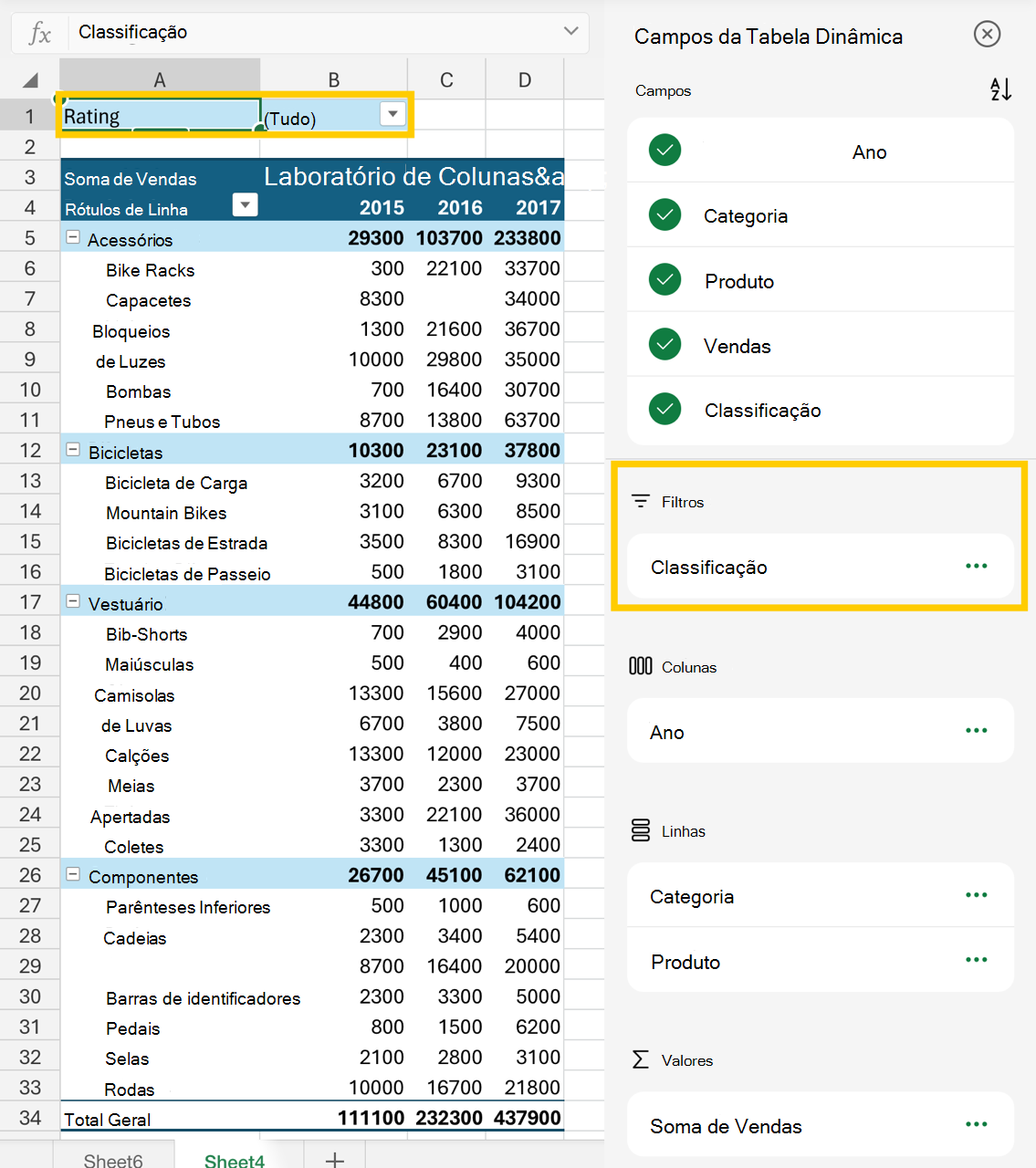
- Os campos da área de Filtros são apresentados como filtros de relatório de nível superior acima da Tabela Dinâmica da seguinte forma:
- Os campos de área de Colunas são exibidos como Etiquetas de Coluna na parte superior da Tabela Dinâmica, da seguinte forma:
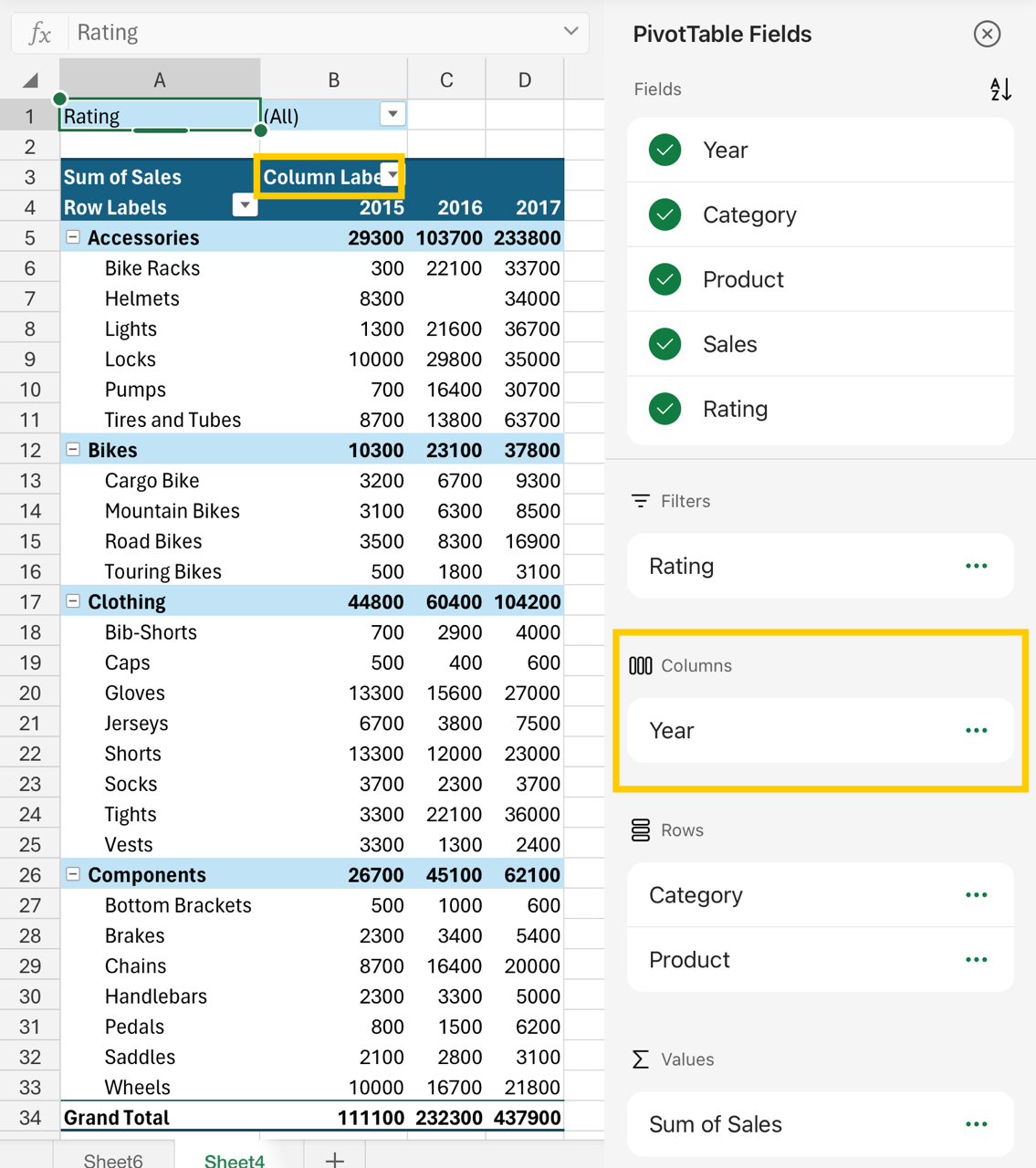
Dependendo da hierarquia dos campos, as colunas podem ser aninhadas dentro de colunas que ocupem uma posição superior.
- Os campos da área de Linhas são apresentados como Etiquetas de Linha no lado esquerdo da Tabela Dinâmica, da seguinte forma:
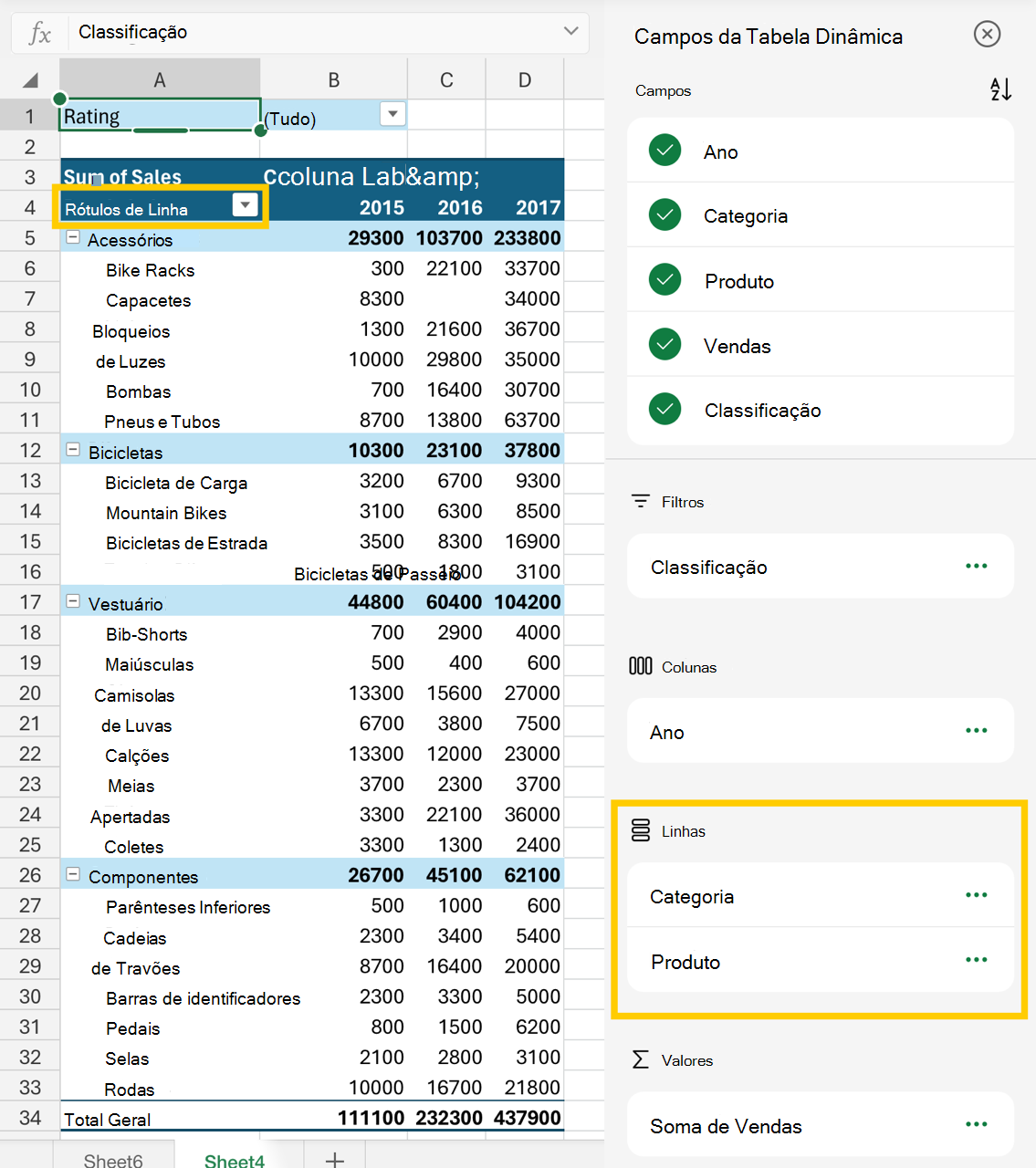
Dependendo da hierarquia dos campos, as linhas podem ser aninhadas dentro de linhas que ocupem uma posição superior.
- Os campos de áreas de Valores são apresentados como valores numéricos resumidos na Tabela Dinâmica, da seguinte forma: