

Utilize a funcionalidade Filtro Automático para localizar, mostrar ou ocultar valores numa ou mais colunas de dados. Pode filtrar com base em escolhas que faz a partir de uma lista ou procurar para encontrar os dados que procura. Ao filtrar os dados, as linhas cujos valores numa ou mais colunas não correspondam aos critérios do filtro serão ocultadas por inteiro.
Siga estes passos para aplicar um Filtro Automático:
- Selecione os dados que pretende filtrar.
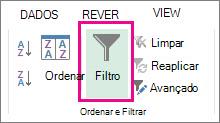
- Clique emFiltro de Dados>.
- Clique na seta
 no cabeçalho da coluna e decida se quer selecionar valores específicos ou procurar.
-
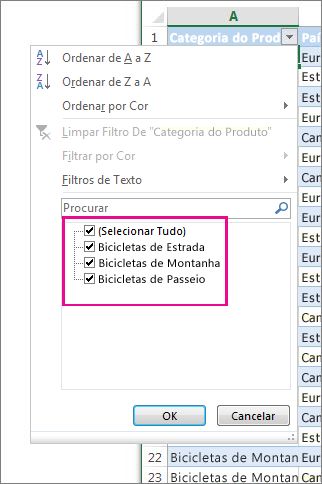
Escolha valores específicos:Desmarque (Selecionar Tudo) para desmarcar todas as caixas de verificação e, em seguida, marque as caixas referentes ao(s) valor(es) específico(s) que pretende ver.
-
Pesquisar por valores: Na caixa de pesquisa , escreva o texto ou os números que procura.
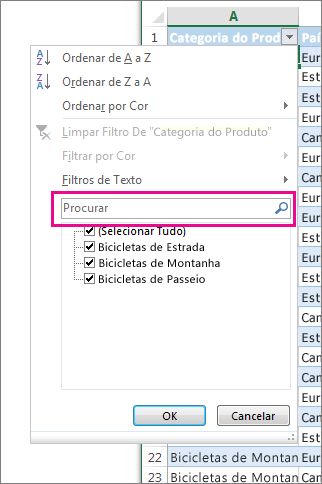
- Clique em OK para aplicar o filtro.
Sugestão
Se pretender aplicar um filtro predefinido ou personalizado aos seus dados, consulte Filtrar dados num intervalo ou tabela
Sugestões para alargar a pesquisa
Quando procura dados, pode utilizar "?" para representar qualquer caráter individual ou "*" para representar uma série de carateres.
Por exemplo, para localizar todos os itens relacionados com bicicletas, escreva “*bicicletas” na caixa Procurar. O filtro apresentará todos os itens que incluam a palavra "*bicicletas", tais como bicicletas de turismo, bicicletas de estrada e bicicletas de montanha.
Precisa de mais ajuda?
Pode sempre colocar uma pergunta a um especialista da Comunidade Tecnológica do Excel ou obter suporte nas Comunidades.