

Sugestão
Saiba mais sobre Microsoft Forms ou comece imediatamente a criar um inquérito, questionário ou votação. Pretende ter ferramentas de imagem corporativa mais avançadas, tipos de perguntas e análises de dados? Experimente Dynamics 365 Customer Voice.
Para dar um toque visual ao seu inquérito, questionário ou outro tipo de formulário, aplique um tema, adicione a sua própria imagem de fundo ou personalize a cor de fundo.
No Microsoft Forms, abra o formulário ao qual pretende aplicar um tema.
 Estilo para escolher um tema, cor ou imagem de fundo.
Nota
- No painel direito, escolha a partir de uma galeria de temas. Dependendo do conteúdo do formulário, as sugestões podem mudar, incluindo diferentes fundos de imagem e cores para escolher.
-
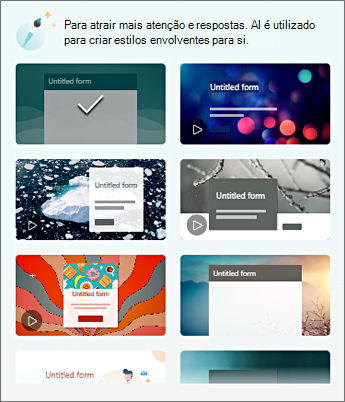
- Para ver mais opções, desloque-se para baixo no painel Estilos para escolher outras cores e imagens de fundo.
Adicione a sua própria imagem de fundo
Selecione Personalizado e, em seguida,
 e selecione
  Carregar imagem.
Utilize a Pesquisa de Imagens para localizar imagens online, o OneDrive para localizar imagens nas suas pastas do OneDrive ou Carregar para localizar imagens no seu computador ou dispositivo.

Pesquisa de Imagens - Para procurar imagens online, selecione Pesquisa de Imagens. Introduza uma palavra-chave para a imagem que procura e selecione
 . Escolha a imagem que pretende e selecione Adicionar.
Nota
Ao procurar ClipArt e imagens online, será redirecionado para o Bing. É responsável por respeitar os direitos de autor e o filtro de licença no Bing pode ajudá-lo a escolher as imagens a utilizar.
OneDrive – para adicionar uma imagem a partir da sua pasta do OneDrive, selecione OneDrive. Localize a imagem que pretende adicionar e selecione Adicionar.
Carregar - Para adicionar uma imagem a partir do seu computador ou dispositivo, selecione Carregar. Na caixa de diálogo Abrir , localize a imagem que pretende adicionar e selecione Abrir.
Nota: quando carrega uma imagem, o Forms apresenta temas na galeria que utilizam a sua nova imagem. Se selecionar um bloco de cores no painel Estilos , a imagem deixará de ser apresentada.

Eliminar a imagem de fundo
-
.
- Encontre a miniatura da sua imagem no painel Estilos e selecione
 Editar.
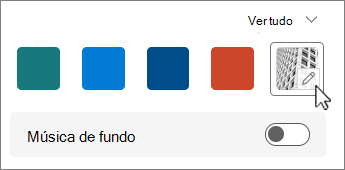
- Selecione
 Eliminar para remover a sua imagem de fundo.

Cor de fundo
- Selecione Personalizado, em seguida, e selecione
 Personalizar cor.
 - Adicione o valor hexadecimal da cor que pretende utilizar.
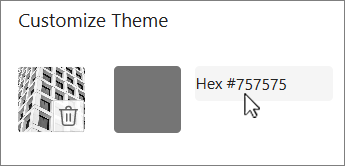
A cor que especificar é utilizada por trás de qualquer imagem que carregar. Na galeria, os seis principais temas mostram diferentes configurações que utilizam a sua imagem e cor personalizada. São utilizados vários tons da sua cor personalizada para a moldura exterior, realce de texto e cores de botão.
Criar um fundo de cor sólida
Quando seleciona uma cor de fundo a partir dos blocos de cores na galeria, o fundo mostra sempre o design de linhas onduladas predefinido. Quando escolhe um bloco de cor, a galeria dá-lhe uma escolha de vários temas que utilizam a nova cor de fundo.
Para criar um fundo de cor sólida, sem linhas onduladas, tem de criar uma imagem de bloco de cores e carregá-la para o Forms.
Pode utilizar o Windows Paint ou qualquer programa de edição de imagem para criar um bloco de cores. Também pode capturar um bloco de cores do ambiente de trabalho ou de outra aplicação com a ferramenta de recorte. Guarde-o num ficheiro .png e carregue-o para o Forms.
Notas sobre como utilizar uma imagem de bloco de cores
Depois de carregar uma imagem de cor sólida, o Forms mostra diferentes partes do ecrã em vários tons do bloco de cores carregado, dependendo do tema que utilizar. O tema predefinido (parte superior esquerda da galeria) utiliza a sua nova cor como moldura, com uma área de conteúdo de cor clara. Escolher um tema compatível diferente pode criar uma versão escura da sua cor para a área de conteúdo. No entanto, tal como qualquer imagem, se escolher um tema que já contenha uma imagem, a cor não será utilizada.
Localizar valores hexadecimais das cores
Na Web, as cores são definidas como valores hexadecimais ou hexadecimais de seis dígitos. Os valores hexadecimais utilizam 0-9 e A-F indicam 16 valores. O valor hexadecimal consiste em dois dígitos cada para valores de cor Vermelho, Verde e Azul. Normalmente, o valor é expresso num formato como #168EB9.
Os dois dígitos têm valores de #00 a #FF ou do mais escuro à cor mais clara. Normalmente, o valor é expresso num formato como #168EB9. Quando introduzir um valor hexadecimal no campo de cores dos Formulários, basta introduzir os dígitos e não o sinal de # libra esterlina. O sinal de # libra é usado para mostrar que um número é hexadecimal, muito parecido com $ ou € mostra que um valor é dólares ou euros.
Existem várias formas de encontrar o valor Hexadecimal de uma cor:
Utilize o seletor de cores personalizado nas versões online ou de ambiente de trabalho do Word, Excel ou PowerPoint.
1. No separador Base , selecione a seta para baixo junto ao Cor do tipo de letra.
2. Mais cores e, em seguida, selecione o separador Personalizar .
3. Selecione uma cor na tabela de cores e copie o valor hexadecimal mostrado abaixo dela.
Cole-o no campo Valor hexadecimal da cor no Forms.Sugestão
Para obter amostras de uma cor de outra imagem, utilize o ambiente de trabalho do PowerPoint. Cole uma imagem ou captura de ecrã num diapositivo.
 de cores Selecionador de cores sob Cor do tipo de letra para obter um exemplo de cor da imagem antes de seguir os passos acima. Quando abre o separador personalizado, o valor hexadecimal da cor de exemplo é apresentado no campo Valor Hex.
 Utilize o seletor de cores numa aplicação de edição de imagens ou fotografias. A maioria dos aplicativos de edição de imagens comerciais e amadoras permitem que você selecione uma cor usando um conta-gotas para que você possa combinar cores ou usar gráficos de cores para escolher. Quando escolhe uma cor, o valor aparece como Hex e/ou decimal.
Sugestão: Utilize a Calculadora do Windows no modo Programador para alternar entre Hex e Decimal.
Instale um complemento do navegador. No seu browser, aceda à secção Extensões ou Suplementos no menu do browser e procure Seletor de Cores ou Seletor de Cores. Depois de instalados, a maioria dos suplementos tem um ícone que seleciona para utilizá-los na linha de endereço. Poderá ter de ativá-lo primeiro na área Extensões. Se tiver um conta-gotas, utilize-o para selecionar a cor que pretende a partir de uma página Web, copie o valor hexadecimal e cole-o no campo Valor hexadecimal do Forms
Procure o Seletor de Cores ou o Seletor de Cores na Web. Existem algumas páginas selecionadoras de cores que não requerem uma transferência ou instalação. Encontre o que mais gosta. Escolha uma cor e copie o valor ou código hexadecimal e cole-o no campo Valor hexadecimal dos formulários.
Feedback para Microsoft Forms
Queremos saber a sua opinião! Para enviar feedback sobre Microsoft Forms, aceda ao canto superior direito do seu formulário e selecione Mais definições > de formulárioFeedback.