

Sugestão
Saiba mais sobre Microsoft Forms ou comece imediatamente a criar um inquérito, questionário ou votação. Pretende ter ferramentas de imagem corporativa mais avançadas, tipos de perguntas e análises de dados? Experimente Dynamics 365 Customer Voice.
Com Microsoft Forms, pode enviar o seu formulário ou questionário a estudantes, pais e colegas e recolher as suas respostas de várias formas, consoante as suas necessidades. Se já tiver criado um formulário, siga estas instruções para escolher a quem o pretende enviar, quem pode responder e como o enviar.
Pode enviar o seu formulário como um e-mail no Outlook, uma mensagem num grupo ou canal do Teams, através de um código QR, ou pode copiar o URL ou código de incorporação para utilizar noutro tipo de mensagem. Revisite estas instruções sempre que precisar de enviar o formulário novamente ou utilize o Copilot para impulsionar as respostas ao enviar lembretes se as pessoas não tiverem respondido.
Precisa de ajuda para criar um formulário? Consulte Criar um formulário com Microsoft Forms.
Escolher quem pode responder ao seu formulário | Escolha como enviar o seu formulário | Utilizar lembretes inteligentes no Forms
Escolher quem pode responder ao seu formulário
Aceda a Microsoft Forms com as suas credenciais escolares do Microsoft 365, credenciais de trabalho do Microsoft 365 ou conta Microsoft (Hotmail, Live ou Outlook.com).
Nota
Também pode iniciar sessão no Office.com, procurar os ícones do Microsoft 365 à esquerda e, em seguida, selecionar Formulários.
Selecione o formulário que pretende partilhar e recolher respostas para o abrir.
Selecione Coletar respostas para exibir opções para enviar seu formulário.

No ecrã Enviar e recolher respostas , pode alterar quem pode responder e como irão receber o formulário.
Nota
Se estiver no site para dispositivos móveis, certifique-se de que está no separador Perguntas e, em seguida, prima o botão de seta no centro.
Em Enviar e recolher respostas, selecione a audiência a partir destas opções:

Qualquer pessoa pode responder - qualquer pessoa dentro ou fora da sua organização pode submeter respostas ao seu formulário ou questionário. Estas respostas não exigem que alguém inicie sessão.
Só as pessoas na minha organização podem responder - só as pessoas na sua organização com sessão iniciada com uma conta escolar ou profissional podem submeter respostas ao seu formulário ou questionário. Pode optar por registar ou não o respetivo nome e limitar as respostas a uma por pessoa.
Pessoas específicas na minha organização podem responder - só as pessoas ou grupos na sua organização que especificar podem responder ao seu formulário ou questionário. Você precisa preencher o campo Digite um nome, grupo ou endereço de e-mail . Pode optar por registar ou não o respetivo nome e limitar as respostas a uma por pessoa.
Nota
- As opções Só as pessoas na minha organização podem responder e Pessoas específicas na minha organização podem responder só estão disponíveis para utilizadores do Office 365 Educação e do Microsoft 365 Apps para Pequenas e Médias Empresas. Os utilizadores com outras caixas de correio, tais como as alojadas numa Exchange Server dedicada e acedidas através de APIs REST, não são suportados. Saiba mais.
- Ao selecionar a opção Pessoas específicas na minha organização podem responder , pode designar um total de até 100 nomes individuais ou nomes de grupos. Do limite de 100, pode designar até 20 grupos (e cada grupo pode conter até 1000 indivíduos). Por exemplo, pode recolher respostas de 80 indivíduos e 20 grupos para um total de 100.
Escolha como enviar o seu formulário
Para partilhar rapidamente uma ligação para o formulário, selecione Copiar ligação. Selecione a caixa de verificação Encurtar URL se quiser um URL mais curto do que o que é fornecido. Avance para o passo seguinte para ver mais opções de envio.

Nota
A opção Encurtar URL não está disponível quando se inicia sessão no Forms com uma conta pessoal Microsoft (Hotmail, Live ou Outlook.com) ou se estiver a utilizar o site móvel.
Com a capacidade de distribuição aprimorada do Forms, você tem a opção de enviar convites atraentes através de diferentes plataformas. Selecione um ícone de convite para o método de entrega escolhido. As opções são:
Ícone de
 para Outlook ou Teams: introduza o nome de um contacto, um grupo do Teams ou um canal do Teams. Selecione uma caixa de verificação para o Outlook, Teams ou ambos.
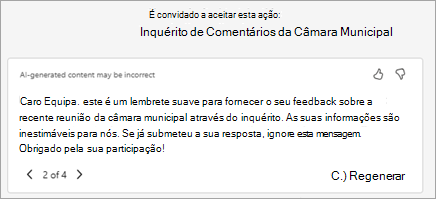
No campo da mensagem, o Copilot fornecerá uma mensagem predefinida personalizada para corresponder ao seu formulário e ajudar os inquiridos a compreender claramente os detalhes e a linha cronológica do convite. O estilo que escolheu quando criou o formulário será apresentado no convite. Pode editar esta mensagem aqui ou selecionar Reescrever com o Copilot.
Se escolher Reescrever com o Copilot, o Copilot fornecerá algumas opções diferentes à escolha. Utilize o Rascunho seguinte ou o rascunho anterior para percorrer as opções.
Nota
- Se estiver a enviar um formulário ou questionário no Teams, pode enviá-lo para uma pessoa, um grupo de chat no Teams ou um canal do Teams quando selecionar os convidados.
- Quando introduz um endereço do Outlook para um destinatário, a caixa de verificação do Outlook é preenchida por predefinição.
- Um convite suporta até 500 destinatários individuais, incluindo membros de grupos e conversas/canais. No Outlook: Pode enviar para um máximo de 500 pessoas ou para um grupo com mais de 200 membros. No Teams: um grupo do Teams está limitado a 200 membros, pelo que só pode enviar para grupos de até 200.
- Um convite suporta apenas um grupo.
Botão QR Code
 : Selecione o ícone> QRDownload.
Os destinatários podem digitalizar o código num telemóvel ou tablet para aceder ao formulário.
Nota
Insira o .png transferido onde quer que o público-alvo o possa digitalizar com um leitor de códigos QR.
Botão Incorporar
 : selecione o ícone>Incorporar Copiar.
Copie este código e cole-o numa página Web ou Sway.
Nota
As pessoas que receberem a ligação do formulário por e-mail poderão reencaminhar o seu e-mail para outras pessoas que poderão ver e preencher o formulário. No entanto, se o seu formulário estiver definido para Apenas pessoas na minha organização podem responder ou Pessoas específicas na minha organização podem responder, apenas os indivíduos e os grupos definidos por si, quer sejam todas as pessoas na sua organização ou apenas indivíduos e grupos específicos, podem ver e responder ao seu formulário (mesmo que o e-mail tenha sido reencaminhado para os mesmos).
Utilizar lembretes inteligentes no Forms
O Copilot no Forms oferece Lembretes Inteligentes com tecnologia de IA para o ajudar a aumentar o envolvimento e a participação nos formulários. Saiba mais em Lembretes Inteligentes no Copilot no Forms.
Feedback para Microsoft Forms
Queremos saber a sua opinião! Para enviar feedback sobre Microsoft Forms, aceda ao canto superior direito do seu formulário e selecione Mais definições > de formulárioFeedback.
Consulte também
Perguntas mais frequentes acerca do Copilot no Forms
Verificar os resultados do seu formulário
Lembretes Inteligentes no Copilot no Forms