

Para identificar rapidamente uma série de dados num gráfico, pode adicionar etiquetas de dados aos pontos de dados do gráfico. Por predefinição, os rótulos de dados estão ligados a valores na folha de cálculo, sendo atualizados automaticamente quando são efetuadas alterações a estes valores.
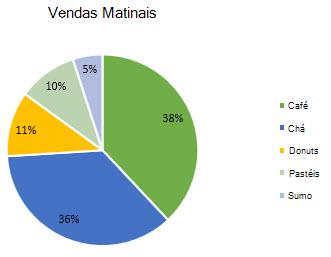
As etiquetas de dados facilitam a compreensão de um gráfico porque apresentam os detalhes acerca de uma série de dados ou os seus pontos de dados individuais. Por exemplo, no gráfico circular abaixo, sem as etiquetas de dados seria difícil perceber que o café representou 38% do total de vendas. Dependendo daquilo que pretende assinalar num gráfico, pode adicionar etiquetas a uma série, a todas as séries (todo o gráfico) ou a um ponto de dados.
Adicionar etiquetas de dados a um gráfico
Selecione a série de dados ou gráfico. Para colocar etiquetas num ponto de dados, depois de escolher a série, selecione o ponto de dados.
No canto superior direito, junto ao gráfico, selecione Elementos do
 Adicionar Elemento de Gráfico e selecione Etiquetas de Dados.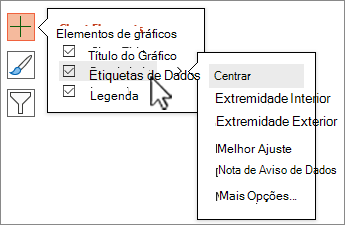
Para alterar a localização, selecione a seta > e escolha uma opção.
Se quiser apresentar a etiqueta de dados como texto numa bolha, selecione Nota de Aviso de Dados.
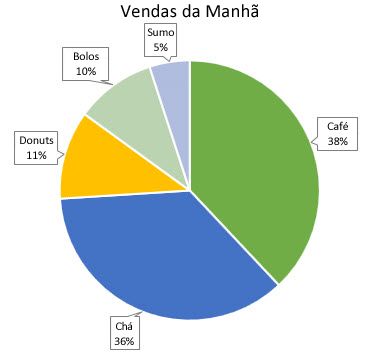
Selecione Mais Opções de Etiquetas de Dados para alterar o aspeto das etiquetas de dados.
Para facilitar a leitura das etiquetas de dados, pode deslocá-las dentro dos pontos de dados ou mesmo fora do gráfico. Para mover uma etiqueta de dados, arraste-a até à localização que pretende.
Se as etiquetas fizerem com que o seu gráfico fique desordenado, pode remover algumas ou todas selecionando as etiquetas e, em seguida, premindo DELETE.
Sugestão
Se o texto dentro das etiquetas de dados for de difícil leitura, redimensione-as selecionando-as e arrastando-as até ao tamanho que pretende.
Alterar o aspeto das etiquetas de dados
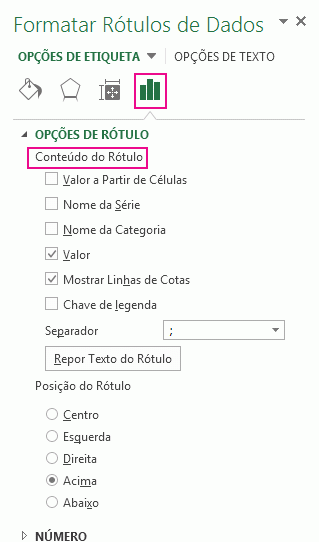
Clique com o botão direito do rato na série de dados ou etiqueta de dados e, em seguida, selecione Formatar Etiquetas de Dados.
Selecione Opções de Etiqueta e, em Conteúdo da Etiqueta, selecione as opções que pretende.
Utilizar valores de células como etiquetas de dados
Pode utilizar valores de célula como etiquetas de dados para o seu gráfico.
Clique com o botão direito do rato na série de dados ou etiqueta de dados e, em seguida, selecione Formatar Etiquetas de Dados.
Selecione Opções de Etiqueta e, em Conteúdo da Etiqueta, selecione a caixa de verificação Valores das Células .
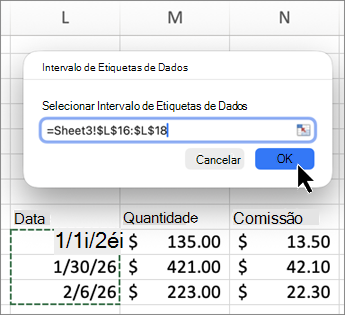
Quando a caixa de diálogo Intervalo da Etiqueta de Dados for apresentada, volte à folha de cálculo e selecione o intervalo para o qual pretende que os valores das células sejam apresentados como etiquetas de dados. Quando o fizer, o intervalo selecionado aparecerá na caixa de diálogo Intervalo da Etiqueta de Dados . Em seguida, selecione OK.
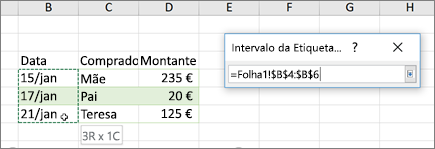
Os valores das células são agora apresentados como etiquetas de dados no seu gráfico.
Alterar o texto apresentado nas etiquetas de dados
- Selecione a etiqueta de dados com o texto a alterar e, em seguida, selecione-a novamente, para que seja a única etiqueta de dados selecionada.
- Selecione o texto existente e, em seguida, introduza o texto de substituição.
- Selecione qualquer lugar fora da etiqueta de dados.
Sugestão
Se quiser adicionar um comentário sobre o seu gráfico ou se apenas tiver uma etiqueta de dados, pode utilizar uma caixa de texto.
Remover etiquetas de dados de um gráfico
Selecione o gráfico do qual pretende remover as etiquetas de dados.
Esta ação apresenta as Ferramentas de Gráfico, adicionando os separadores Estrutura e Formatar .Siga um dos seguintes procedimentos:
No separador Estrutura , no grupo Esquemas de Gráficos , selecione Adicionar Elemento de Gráfico, selecione Etiquetas de Dados e, em seguida, selecione Nenhum.
Selecione uma etiqueta de dados uma vez para selecionar todas as etiquetas de dados numa série de dados ou duas vezes para selecionar apenas uma etiqueta de dados que pretende eliminar e, em seguida, prima Delete.
Clique com o botão direito do rato numa etiqueta de dados e, em seguida, selecione Eliminar.
Nota
Esta ação remove todas as etiquetas de dados de uma série de dados.
Também pode remover etiquetas de dados imediatamente após adicioná-las ao selecionar o
 Anular na Barra de Ferramentas de Acesso Rápido ou ao premir CTRL+Z.
Precisa de mais ajuda?
Pode sempre colocar uma pergunta a um especialista da Comunidade Tecnológica do Excel ou obter suporte nas Comunidades.