

A Recuperação Automática, uma funcionalidade disponível em algumas aplicações do Office, tenta recuperar ficheiros automaticamente em caso de falha do sistema ou aplicação. Para o fazer, guarda periodicamente uma cópia do ficheiro em segundo plano. Por predefinição, a Recuperação Automática guarda um ficheiro de recuperação a cada 10 minutos.
Importante
Não utilize a Recuperação Automática como substituto para guardar regularmente os seus ficheiros ao utilizar a funcionalidade Guardar Automaticamente (ver abaixo) ou ao selecionar o  Guarde. Guardar os seus ficheiros com frequência é a melhor forma de preservar o seu trabalho.
Em alguns casos, é possível definir a frequência com que esses ficheiros de Recuperação Automática são guardados. Por exemplo, se definir a Recuperação Automática para guardar a cada 5 minutos, pode recuperar mais informações em caso de encerramento inesperado (como durante uma falha de energia) do que se definir para guardar a cada 10 ou 15 minutos.
Se guardar o seu ficheiro manualmente, os ficheiros de Recuperação Automática anteriores serão removidos porque acabou de guardar as alterações.
A funcionalidade Guardar Automaticamente é uma funcionalidade diferente que guarda automaticamente o seu ficheiro à medida que trabalha, tal como se guarda o ficheiro manualmente, para que não tenha de se preocupar em guardar em viagem. No Mac, a funcionalidade Guardar Automaticamente está disponível no Excel, no Word e PowerPoint para Microsoft 365 para Mac subscritores. Quando a funcionalidade Guardar Automaticamente está ativada, os ficheiros de Recuperação Automática raramente são necessários.
Para obter mais informações, consulte: O que é a funcionalidade Guardar Automaticamente?
Recuperar um ficheiro guardado pela Recuperação Automática
Normalmente, a aplicação irá recuperar automaticamente o seu trabalho da próxima vez que abrir a aplicação na sequência de uma falha de energia ou outro encerramento inesperado, ao detetar a existência de um ficheiro de Recuperação Automática e ao abri-lo automaticamente. Se quiser manter o ficheiro recuperado, deve guardá-lo imediatamente antes de o fechar ou editar.
Para localizar todos os ficheiros Recuperados Automaticamente no seu computador:
- Abrir o Finder
- Selecione Ir na barra de ferramentas superior e escolha Ir para a pasta (ou pressione SHIFT + ⌘ + G).
- Introduza o caminho da pasta adequado a partir da tabela abaixo. Substitua <o nome> de utilizador pelo seu nome de utilizador:
| Excel | /Users/<username>/Library/Containers/com.microsoft.Excel/Data/Library/Application Support/Microsoft |
|---|---|
| PowerPoint | /Users/<username>/Library/Containers/com. Microsoft.Powerpoint/Data/Library/Preferences/AutoRecovery |
| Word | /Users/<username>/Library/Containers/com. Microsoft. Word/Dados/Biblioteca/Preferências/Recuperação Automática |
Nota
- A pasta de Recuperação Automática é uma pasta oculta, pelo que provavelmente não a verá se apenas tentar navegar para a mesma no Finder. Utilize a ferramenta Ir para a Pasta e introduza o caminho completo para contornar esta situação.
- Se fechar um ficheiro e selecionar Não Guardar, o ficheiro de Recuperação Automática será eliminado porque o Office assume que está tudo correto e que o ficheiro de Recuperação Automática não é necessário.
Alterar a frequência com que os ficheiros de Recuperação Automática são guardados automaticamente no Word ou no PowerPoint
Nota
No Excel, não é possível definir o intervalo para guardar da Recuperação Automática apenas se estiver ativado ou desativado. O Excel otimiza automaticamente o intervalo para dar a melhor hipótese de recuperar ficheiros sem guardar tantas vezes que interfira com o seu trabalho.
- No menu Word ou PowerPoint, selecione Preferências.
- Selecione Guarde.
- Em Guardar informações de Recuperação Automática, introduza a frequência com que pretende que o programa guarde os documentos.
Alterar o local onde os ficheiros de Recuperação Automática são guardados no Word
Nota
A localização do ficheiro de Recuperação Automática não pode ser alterada no Excel ou PowerPoint. Para essas aplicações, os ficheiros de Recuperação Automática são armazenados nas pastas que listámos acima.
- No menu do Word, selecione Preferências.
- Em Definições Pessoais, selecione o
 .
. - Em Localizações dos ficheiros, selecione Recuperar automaticamente ficheiros e, em seguida, selecione Modificar.
- Encontre a localização onde pretende guardar automaticamente os ficheiros e, em seguida, selecione Abrir.
Recuperar texto de um ficheiro danificado no Word
No menu do Word, selecione Preferências.
Em Ferramentas de Criação e Verificação Linguística, selecione
 .
.Certifique-se de que a opção Confirmar conversão de formato de ficheiro em Abrir está selecionada e, em seguida, feche a caixa de diálogo Geral .
Selecione Arquivo e escolha Abrir.
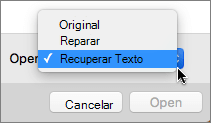
No menu Abrir, perto do canto inferior direito, selecione Recuperar Texto.
Abra o documento.