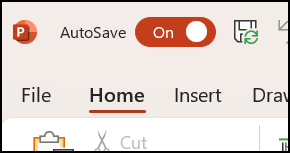
A opção Guardar Automaticamente é uma nova funcionalidade disponível no Excel, no Word e nos subscritores do PowerPoint para Microsoft 365 que guarda os seus ficheiros automaticamente em intervalos de poucos segundos à medida que trabalha.
A funcionalidade Guardar Automaticamente é ativada por predefinição no Microsoft 365 quando um ficheiro é armazenado no OneDrive, no OneDrive para Empresas ou no SharePoint Online.
Importante
Utiliza a funcionalidade Guardar>Como depois de fazer alterações a um documento ou modelo original? Se for o caso, recomendamos que utilize afuncionalidade Guardar uma CópiaemFicheiro> antes de efetuar as alterações. Dessa forma, a funcionalidade Guardar Automaticamente não substituirá o ficheiro original pela versão com as alterações. Caso a funcionalidade Guardar Automaticamente tenha substituído o ficheiro pela versão com alterações, consulte a secção "Eu não queria guardar as minhas alterações. Como posso voltar atrás?" abaixo.
No Windows, a funcionalidade Guardar Automaticamente está disponível no Excel, no Word e PowerPoint para Microsoft 365 subscritores. Aqui estão algumas perguntas frequentes sobre isso.
Eu não queria guardar as minhas alterações. Como posso voltar atrás?
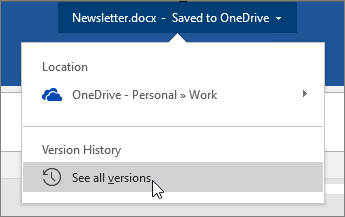
Pode restaurar uma versão anterior do ficheiro através do Histórico de Versões.
|
Na parte superior da janela, clique no nome do ficheiro e, em seguida, clique em Histórico de Versões. Reveja as datas e horas para encontrar a versão que pretende restaurar e clique em Abrir versão. Será aberta uma segunda janela que mostrará essa versão do ficheiro. Para voltar para esta versão, clique no botão Restaurar. Para obter mais informações sobre o histórico de versões, consulte Ver o histórico de versões de ficheiros do Office. |
|---|
Ao abrir um ficheiro e fazer as suas primeiras alterações, a funcionalidade Guardar Automaticamente guarda essas alterações e é adicionada uma nova versão do ficheiro ao histórico de versões. Posteriormente, e apesar de a funcionalidade Guardar Automaticamente continuar a guardar as suas alterações ao ficheiro, apenas serão adicionadas novas versões ao histórico de forma periódica (aproximadamente a cada 10 minutos) durante o resto da sua sessão de edição.
Como posso partilhar um ficheiro de forma a que as pessoas não façam alterações ao mesmo acidentalmente?
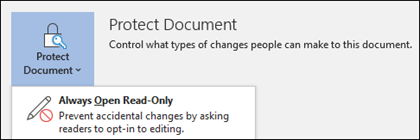
Se for o proprietário do ficheiro, pode defini-lo para que seja sempre aberto no modo só de leitura. Quando as pessoas abrem um ficheiro com esta definição, não conseguem guardar edições feitas ao ficheiro, a menos que ativem especificamente a capacidade de edição. Para ativar esta definição num ficheiro, aceda aInformações do>Ficheiro>Proteger Documento>Abrir Sempre em Modo Só de Leitura. Para voltar a desativá-la mais tarde, basta repetir o processo.
Existem outras formas de impedir que o ficheiro seja editado. Se o ficheiro estiver no OneDrive, pode alterar as permissões do ficheiro. Se o ficheiro estiver no SharePoint, pode configurar uma biblioteca para exigir a saída.
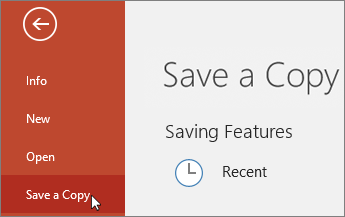
O que aconteceu ao comando Guardar > Como?
|
A opção Guardar Como não está no menu Ficheiro quando abre um documento a partir do OneDrive, do OneDrive para Empresas ou do SharePoint Online. Nestes casos, aparece o comando Guardar uma Cópia no menu Ficheiro como alternativa. |
|---|
Utiliza muito a opção Guardar Como? Muitas pessoas estão habituadas a trabalhar num ficheiro e, em seguida, a utilizar a opção Guardar Ficheiro > Como para guardar as alterações na cópia e não no ficheiro original. No entanto, quando a funcionalidade Guardar Automaticamente está ativada, as suas alterações são continuamente guardadas no ficheiro original. Por isso, recomendamos que utilize a funcionalidade Guardaruma Cópia em Ficheiro> antes de efetuar quaisquer alterações, se quiser que as suas alterações se apliquem à cópia e não ao ficheiro original.
Não vejo a funcionalidade Guardar Automaticamente. Como posso certificar-me de que os ficheiros estão a ser guardados?
Se for um subscritor do Microsoft 365 e tiver as versões mais recentes do Excel, Word e PowerPoint para Windows instaladas, a funcionalidade Guardar Automaticamente será apresentada no canto superior esquerdo na barra de título. Observe que, se tiver uma conta profissional ou escolar, o seu administrador poderá controlar qual versão do Office você pode instalar e pode não ser a versão mais recente. Consulte Quando irei obter as funcionalidades mais recentes do Microsoft 365?
Se não for um subscritor, não se preocupe. Ainda tem a Recuperação Automática. A Recuperação Automática ajuda a proteger os ficheiros em caso de uma falha de sistema. Se reabrir o ficheiro após uma falha de sistema, aparecerá uma versão do ficheiro com as suas alterações mais recentes num painel de Recuperação de Documentos. Para obter mais informações sobre como ativar esta funcionalidade, consulte Ajudar a proteger os ficheiros em caso de uma falha de sistema.
E, claro, você sempre pode salvar manualmente da maneira que sempre fez, pressionando CTRL+S, clicando no botão Salvar ou indo para Salvar arquivo>.
Sou um subscritor com a versão mais recente do Office. Por que motivo está a funcionalidade Guardar Automaticamente desativada?
A funcionalidade Guardar Automaticamente está ativada se estiver a trabalhar num ficheiro guardado no OneDrive, no OneDrive para Empresas ou no SharePoint Online. Se o ficheiro estiver guardado noutra localização (ou se ainda não tiver sido guardado), a funcionalidade Guardar Automaticamente estará desativada. Isto acontecerá se o seu ficheiro estiver num site do SharePoint no local, num servidor de ficheiros, noutro serviço de armazenamento na nuvem ou guardado num caminho local como C:\.
Podem existir outras razões para que a funcionalidade Guardar Automaticamente esteja desativada. Eis alguns motivos comuns para a funcionalidade estar desativada:
- O ficheiro está num formato mais antigo, como .xls, .ppt ou .doc.
- O seu ficheiro está numa pasta local do OneDrive e a sincronização do OneDrive foi interrompida.
- O ficheiro está a ser sincronizado por uma versão anterior da aplicação Sincronização do OneDrive. Para obter mais informações sobre como atualizar o OneDrive, consulte Sincronizar ficheiros com o OneDrive no Windows.
- O ficheiro está incorporado dentro de outro ficheiro do Office.
- A apresentação está em modo apresentação de diapositivos.
Se estiver a utilizar o Excel e já tentou as opções acima, poderá ter um ficheiro que contém funcionalidades não suportadas pela funcionalidade Guardar Automaticamente. Efetue um ou mais dos seguintes procedimentos para a ativar:
Nota
Com a funcionalidade Guardar Automaticamente desativada, a colaboração poderá ser menos eficiente, demorando mais tempo a incorporar as atualizações de outras pessoas e aumentando a probabilidade de conflitos. Por essa razão, se planeia trabalhar em conjunto num ficheiro, recomendamos que siga as instruções abaixo para voltar a ativar a opção guardar automaticamente.
- Desativar a funcionalidade Livro Partilhado. Esta funcionalidade é um método de partilha mais antigo. A funcionalidade tem muitas limitações e foi substituída pela cocriação.
- Se possível, substitua a encriptação de palavra-passe por etiquetas de confidencialidade. Primeiro, remova a palavra-passe:Acedaa > File Info >Protect Workbook. Em seguida, elimine a palavra-passe e clique em OK. Depois disso, aplique a etiqueta apropriada ao livro: Sensibilidade da Página Inicial >> escolha a etiqueta correta
- Se possível, substitua o acesso restrito por etiquetas de confidencialidade. Primeiro, remova o acesso restrito: vá para Informações do> arquivo>,proteger pasta de trabalho>,restringir acesso e clique em Acesso irrestrito. Em seguida, aplique a etiqueta apropriada ao livro: Sensibilidade da Página Inicial >> escolha a etiqueta correta
- Se estiver a abrir o instantâneo de um livro a partir do SharePoint, opte por abrir o ficheiro em vez do instantâneo.
- Desative um suplemento que esteja a causar a desativação da funcionalidade Guardar Automaticamente. Selecionar Opçõesde Ficheiro>>, Suplementos,> Suplementos >do ExcelEm seguida,desmarque a caixa de verificação do suplemento.
- Remover verificação de compatibilidade: Informações do > Ficheiro>, Inspecionar, Verificar > Compatibilidade. Em seguida, desmarque Verificar compatibilidade ao guardar este livro.
- Se o ficheiro contiver objetos incorporados, considere substituir esses objetos por ligações. Veja mais detalhes aqui.
E se eu quiser fazer algumas alterações temporárias que não quero que sejam vistas por outras pessoas?
A forma mais fácil de o fazer é desativar o botão Guardar Automaticamente antes de fazer alterações. Se quiser que as alterações sejam temporárias e não guardadas, feche o ficheiro. Em seguida, clique em Não quando lhe for pedido para guardar. Se decidir que pretende guardar as alterações, basta voltar a ativar a funcionalidade Guardar Automaticamente.
O que acontece se desativar a funcionalidade Guardar Automaticamente neste ficheiro?
Se não quiser guardar continuamente e não quiser mostrar as suas alterações a outras pessoas, pode desativar a funcionalidade Guardar Automaticamente. Quando estiver pronto, clique em Guardar (ou prima CTRL+S) para guardar e mostrar as suas alterações a outras pessoas que estejam a trabalhar no ficheiro. (Em alternativa, pode voltar a ativar a funcionalidade no botão Guardar Automaticamente para guardar e partilhar as suas alterações.)
Por predefinição, o botão Guardar Automaticamente está sempre Ativado para ficheiros alojados na Microsoft Cloud. No entanto, se o botão Guardar Automaticamente estiver Desativado num único ficheiro, o programa irá memorizar essa preferência e irá manter a funcionalidade desativada sempre que reabrir esse ficheiro. Se mudar novamente o botão para Ativado num ficheiro, o programa irá manter a funcionalidade ativada para esse ficheiro.
Quando a funcionalidade Guardar Automaticamente estiver desativada, a Recuperação Automática continuará a funcionar caso ocorra uma falha de sistema enquanto o seu ficheiro está aberto.
Como posso desativar a funcionalidade Guardar Automaticamente por predefinição?
Se desativar a funcionalidade Guardar Automaticamente num único ficheiro, o programa irá lembrar-se de a manter desativada sempre que reabrir esse ficheiro. Se voltar a mudar o botão para Ativado num único ficheiro, o programa irá manter a funcionalidade ativada para o mesmo.
Se quiser desativar a funcionalidade Guardar Automaticamente para todos os ficheiros, aceda aOpções>de Ficheiro>Guardar e desselecione a caixa junto a Guardar Automaticamente os ficheiros do OneDrive e SharePoint Online por predefinição na <aplicação>.
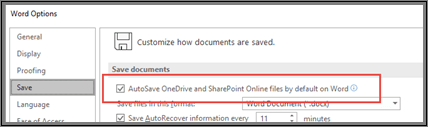
Reinicie o Word (ou outra aplicação que estiver a utilizar) para aplicar a alteração.
Nota
- Se quiser desativar a funcionalidade Guardar Automaticamente por predefinição para todas as suas aplicações do Office, como o PowerPoint e o Excel, terá de repetir estes passos para cada aplicação.
- No entanto, se quiser que alguns ficheiros individuais continuem a ser guardados automaticamente, pode abri-los e voltar a ativar a funcionalidade manualmente para esses ficheiros.