

Quando uma aplicação do Microsoft 365 fecha inesperadamente antes de guardar as alterações mais recentes, da próxima vez que abrir a aplicação, a Recuperação de Documentos abre automaticamente para ajudá-lo a recuperar o seu ficheiro. A recuperação de documentos lista todos os ficheiros que tinha abertos e que foram recuperados a partir da hora mais recente em que os guardou, da hora mais recente em que foram Guardados Automaticamente (se o seu ficheiro estiver no OneDrive ou no SharePoint e for subscritor do Microsoft 365) ou da hora mais recente em que foram Recuperados Automaticamente.
Para ver o painel Recuperação de Documentos completo, paire o cursor sobre a extremidade direita do painel até ver uma seta a apontar para a esquerda e para a direita. Em seguida, clique e arraste-a para a direita para alargar o painel de Recuperação de Documentos .
Sugestão
Se for subscritor do Microsoft 365, a forma mais segura de trabalhar é armazenar os seus ficheiros no OneDrive ou no SharePoint e utilizar a funcionalidade Guardar Automaticamente.
Como decido que ficheiros guardar?
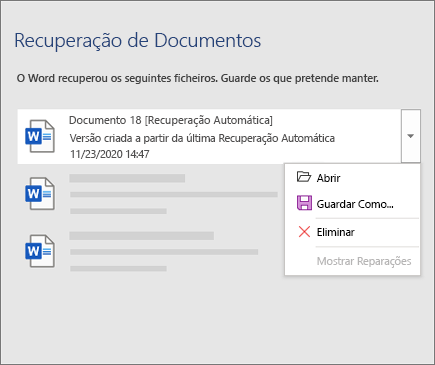
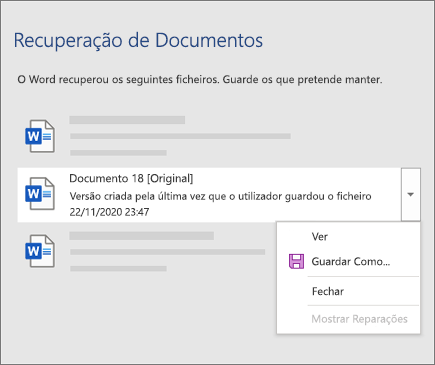
Se vir múltiplos ficheiros listados no painel de Recuperação de Documentos e não tiver a certeza sobre quais deles deve guardar, consulte a data e a hora de criação de cada ficheiro, que são apresentadas abaixo do nome do ficheiro. Se vir múltiplas versões do mesmo ficheiro, é provável que o melhor seja abrir o que tem a data e hora mais recente, visto que irá conter as alterações mais recentes. Pode clicar em cada ficheiro para abrir o documento e revê-lo ou clicar na seta para baixo à direita de um ficheiro no painel Recuperação de Documentos e, em seguida, selecionar uma das seguintes opções, consoante as opções que vir:
- Abrir ou Ver para rever o ficheiro
- Guardar Como para guardar o ficheiro
- Eliminar para eliminar o ficheiro
- Fechar para fechar o ficheiro
- Mostrar reparações para ver se foram detetados e reparados erros nos ficheiros
Após abrir um ficheiro na lista, pode continuar a trabalhar no mesmo ou guardá-lo. Após recuperar todos os documentos que pretende guardar, selecione Fechar e, em seguida, selecione uma das seguintes opções:
- Sim, eu quero ver esses arquivos mais tarde (opção mais segura) - Selecione esta opção se você não tiver certeza se você precisa dos dados nas versões recuperadas dos arquivos.
- Não, remover os ficheiros. Já guardei os ficheiros de que necessitava– selecione esta opção se tiver a certeza de que não necessita dos dados nas versões recuperadas dos ficheiros.
Se selecionar Fechar sem rever todos os ficheiros recuperados, verá uma opção para os ver novamente mais tarde. Da próxima vez que abrir a aplicação, poderá optar por guardar ou remover esses ficheiros de recuperação automática.
Saiba mais
O que é a funcionalidade Guardar Automaticamente?
Como ativar a opção Guardar Automaticamente?
Precisa de ajuda?
- Publicar uma pergunta na Microsoft Answers Community
- Contactar o suporte técnico.