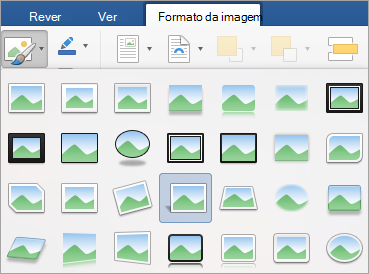
Pode melhorar a imagem ao adicionar efeitos, tais como sombras, brilhos, reflexos, contornos suaves, biséis e rotações tridimensionais (3D) à mesma.
Também pode adicionar um efeito artístico a uma imagem ou alterar a luminosidade, o contraste ou a nitidez de uma imagem.
Adicionar um efeito a uma imagem
Selecione a imagem à qual pretende adicionar ou alterar um efeito.
Nota
Para adicionar o mesmo efeito a múltiplas imagens, clique na primeira imagem e mantenha premida a tecla Ctrl enquanto clica nas outras imagens. Se estiver a utilizar o Word, tem de copiar as imagens para uma tela de desenho, se ainda não estiverem lá. Clique em Inserir>Formas,>Nova Tela de Desenho. (Depois de adicionar ou alterar o efeito, pode copiá-lo de novo para a localização original no documento.)
Em Ferramentas de Imagem, no separador Formatar, no grupo Estilos de Imagem, clique em Efeitos de Imagem.
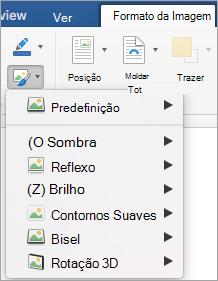
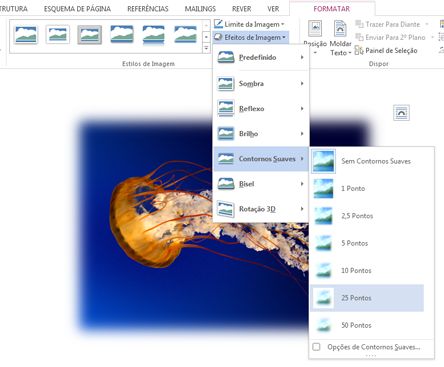
Coloque o ponteiro numa das opções de Efeitos de Imagem para ver um menu com várias formas de aplicar cada efeito. Quando coloca o ponteiro num dos efeitos do menu, o efeito é apresentado como pré-visualização na imagem no documento.
Nota
- Para personalizar o efeito que está a adicionar, clique na seleção Opções na parte inferior de cada menu de efeitos. Por exemplo, se abriu o menu Sombra, clique em Opções de Sombra para efetuar ajustes personalizados ao efeito de sombra.
- Se não vir os separadores Ferramentas de Imagem ou Formatar, faça duplo clique na imagem para se certificar de que a selecionou. Se vir [Modo de Compatibilidade] junto ao nome do ficheiro na parte superior da janela do programa, tente guardar o documento num formato como *.docx ou *.xlsx em vez de um formato de ficheiro anterior, como *.doc ou *.xls e, em seguida, tente novamente.
Remover um efeito de uma imagem
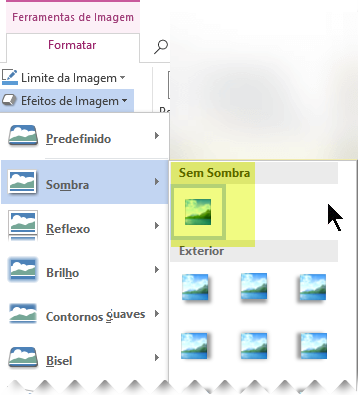
Cada categoria de efeito de imagem tem uma opção Sem <Nome do Efeito> na parte superior do menu. Selecione essa opção para desativar um efeito indesejado.
Por exemplo, para remover uma sombra, aponte para Efeitos> deImagem Sombra>Sem Sombra.
Selecione a imagem da qual pretende remover um efeito.
Em Ferramentas de Imagem, no separador Formatar , no grupo Estilos de Imagem , selecione Efeitos de Imagem.
Selecione a categoria Efeitos de Imagem que pretende remover. No menu que aparece, a primeira opção é Sem <Nome do Efeito> (como Sem Sombra ou Sem Reflexo). Selecione essa opção para remover esse tipo de efeito da imagem.