

Alterar a luminosidade do ecrã
Pretende ajustar a luminosidade do ecrã ?
- Windows 10 ou 11: Selecione Iniciar, escolha Configurações e, em seguida, selecioneExibiçãodo sistema>. Em Luminosidade e cor, mova o controlo de deslize Alterar luminosidade para ajustar a luminosidade. Para obter mais detalhes, consulte: Alterar luminosidade do ecrã
- Windows 8: Prima a tecla Windows + C. Selecione Definições e, em seguida, selecione Alterar Definições do PC. SelecioneEcrã doPC e dispositivos>. Ativar Ajustar automaticamente a luminosidade do ecrã. Para obter mais detalhes, consulte: Definir luminosidade e contraste
Continue a ler para obter informações sobre ajustes de imagem nas aplicações do Microsoft 365.
Pode alterar a luminosidade, o contraste ou a nitidez de uma imagem com as ferramentas de correções.
Este vídeo demonstra várias formas de ajustar uma imagem:
(Após iniciar a reprodução do vídeo, pode clicar na  no canto inferior direito do fotograma para o aumentar.)
duração: 1:35
Ajustar a luminosidade, a nitidez ou o contraste
Clique na imagem para a qual pretende alterar a luminosidade.
No separador Formatação da Imagem , no grupo Ajustar , selecione Correções.
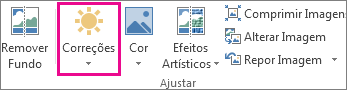
Dependendo do tamanho do seu ecrã, o botão Correcções pode ser apresentado de forma diferente.


Se não vir o separador Formatação da Imagem , certifique-se de que selecionou uma imagem. Pode ter de fazer duplo clique na imagem para a selecionar e fazer com que o separador apareça.
Efetue um ou mais dos seguintes procedimentos:
Em Ajustar Nitidez, clique na miniatura pretendida. As miniaturas da esquerda são mais suaves e as da direita mais acentuadas.
Em Brilho/Contraste, clique na miniatura pretendida. As miniaturas da esquerda apresentam menos luminosidade e as da direita mais luminosidade. As miniaturas do nível superior apresentam menos contraste e as de nível inferior mais contraste.
Sugestão
Quando aponta para uma opção na galeria de correções com o rato, a imagem no diapositivo é alterada para lhe dar uma pré-visualização do efeito da opção para a qual está a apontar.
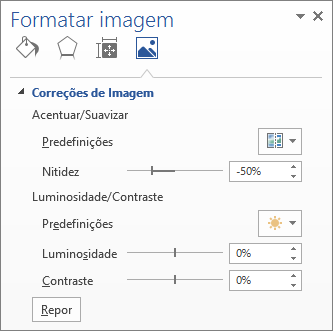
Para aperfeiçoar qualquer correção, clique em Opções de Correções de Imagem e mova o controlo de deslize para Nitidez, Luminosidade ou Contraste ou introduza um número na caixa junto ao controlo de deslize.
Nota
Se estiver a utilizar o PowerPoint, ainda pode guardar a versão original da imagem, mesmo que tenha feito correções. Esta funcionalidade não está disponível no Word nem no Excel..
Alterar o esquema de cores do Office para um maior contraste
O esquema de cores do Microsoft 365 é demasiado brilhante para si? Precisa de mais contraste nas aplicações do Microsoft 365? Consulte Alterar o aspeto e funcionalidade do Microsoft 365.
Consulte também
Tornar uma imagem transparente