Insira ou selecione uma imagem no seu documento.
No separador Formatação da Imagem , selecione o  Transparência.
A galeria mostra versões em tamanho de miniatura de sete opções de transparência predefinidas para a sua imagem (0%, 15%, 30%, 50%, 65%, 80% ou 95%).
Selecione uma opção predefinida ou selecione Opções de Transparência da Imagem para personalizar o nível de transparência no painel Formatar Imagem .
No painel Formatar Imagem quando utilizar as Opções de Transparência da Imagem, arraste o controlo de deslize Transparência para diminuir ou aumentar a opacidade da imagem ou defina um valor percentual na caixa.
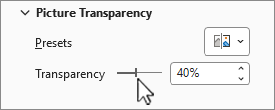
Pode alterar a percentagem de transparência de 0% (totalmente opaca, predefinição) até 100% (totalmente transparente).
Nota
Se não vir o separador Formatação da Imagem , certifique-se de que tem uma imagem selecionada.
- Insira ou selecione uma imagem no seu documento.
- Selecione o separador Formatação da Imagem e selecione o Transparência.
É apresentada uma galeria de opções de transparência predefinidas.
- Escolha uma opção predefinida ou selecione Opções de Transparência da Imagem abaixo da galeria para opções mais detalhadas.
O painel Formatar Imagem é aberto no lado direito.
- No painel Formatar Imagem , arraste o controlo de deslize em Transparência da Imagem para diminuir ou aumentar a opacidade da imagem ou definir um valor percentual na caixa.
Pode alterar a percentagem de transparência de 0% (totalmente opaca, predefinição) até 100% (totalmente transparente).
Nota
Se não vir o separador Formatação da Imagem , certifique-se de que tem uma imagem selecionada.
Definir a transparência da imagem não é atualmente possível no Microsoft 365 para a Web. No entanto, pode definir a transparência na aplicação de ambiente de trabalho.
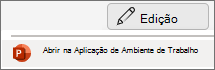
- Para abrir a aplicação de ambiente de trabalho, na parte superior do friso, selecione
 Editar Abrirna Aplicação de> Ambiente de Trabalho.
Não tem a aplicação PowerPoint de ambiente de trabalho?
Experimente ou compre o Microsoft 365.
Consulte Também
Adicionar uma marca d'água aos diapositivos
Remover o fundo de uma imagem
Alterar a luminosidade, o contraste ou a nitidez de uma imagem
Alterar a cor de uma imagem
Aplicar um efeito artístico a uma imagem

