

Numa caixa de texto ou forma, pode alterar rapidamente a cor do texto, a cor do interior (preenchimento) ou a cor do limite.
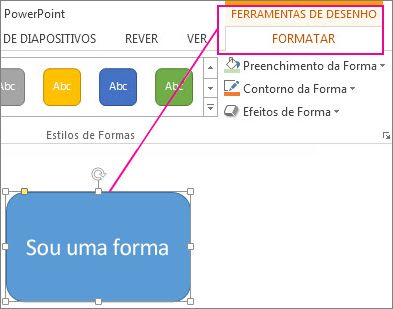
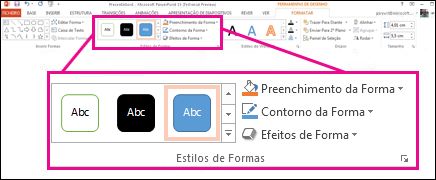
Vamos selecionar a forma – as Ferramentas de Desenho aparecem no friso, com o separador Formatar ativo.
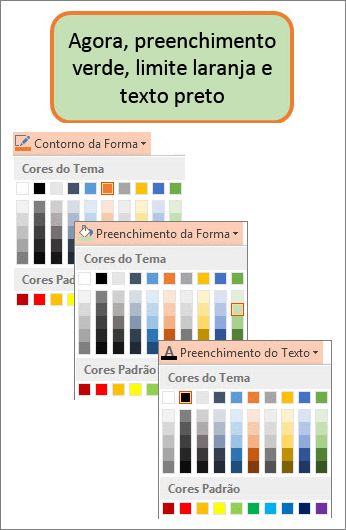
Eis a mesma forma depois de alterarmos o limite para laranja, o preenchimento para verde claro e o texto para preto. Utilizamos os comandos Contorno da Forma, Preenchimento da Forma e Preenchimento do Texto , disponíveis no separador Formatar das Ferramentas de Desenho.
Embora as alterações que faremos abaixo sejam mostradas no Microsoft PowerPoint, elas funcionam da mesma forma no Excel, Word, Outlook e Project.
Alterar a cor do texto
Selecione o limite da forma ou da caixa de texto. Quando o fizer, serão apresentadas as Ferramentas de Desenho .
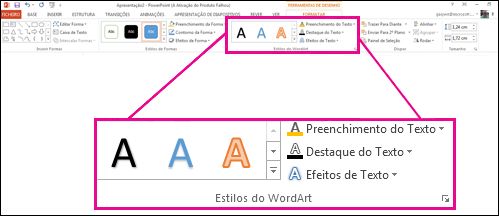
Para alterar várias formas ou caixas de texto, clique na primeira forma ou caixa de texto e, em seguida, prima continuamente Ctrl enquanto clica nas outras formas ou caixas de texto.No separador Formatar das Ferramentas de Desenho , clique em Preenchimento do Texto e, em Cores do Tema, selecione a cor que pretende.
Nota
Os menus Preenchimento de Texto e Destaque do Texto poderão não estar ativos até começar a escrever a sua forma.
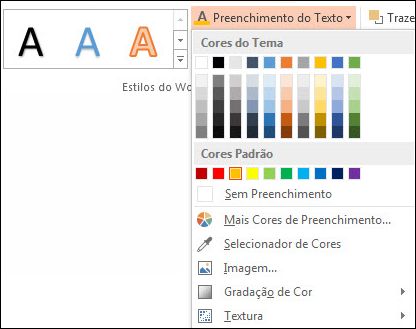
Para alterar o texto para uma cor que não esteja nas cores do tema- Selecione a forma ou caixa de texto.
- No separador Formatar das Ferramentas de Desenho, clique em Preenchimento do Texto>,Mais Cores de Preenchimento.
- Na caixa Cores , clique na cor desejada na guia Padrão ou misture sua própria cor na guia Personalizar . As cores personalizadas e as cores no separador Padrão não são atualizadas se alterar o tema do documento posteriormente.
Alterar a cor interior (de preenchimento)
Selecione a forma ou caixa de texto para alterar. Quando o fizer, serão apresentadas as Ferramentas de Desenho .
Para alterar várias formas ou caixas de texto, clique na primeira forma ou caixa de texto e, em seguida, prima continuamente Ctrl enquanto clica nas outras formas ou caixas de texto.Clique em Preenchimento da Forma e, em Cores do Tema, escolha a cor que pretende.
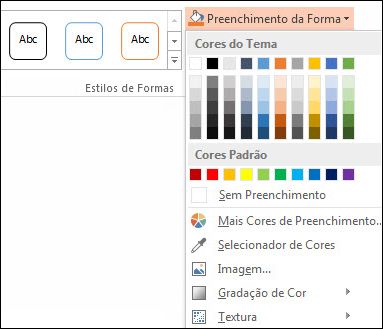
Para alterar a cor de preenchimento para uma cor que não esteja nas cores do tema- Selecione a forma ou caixa de texto.
- No separador Formatar das Ferramentas de Desenho, clique em Preenchimento da Forma>,Mais Cores de Preenchimento.
- Na caixa Cores , clique na cor desejada na guia Padrão ou misture sua própria cor na guia Personalizar . As cores personalizadas e as cores no separador Padrão não são atualizadas se alterar o tema do documento posteriormente.
Alterar a cor do limite
Selecione o limite da forma ou da caixa de texto. Quando o fizer, serão apresentadas as Ferramentas de Desenho .
Se pretender alterar múltiplas formas ou caixas de texto, clique na primeira forma ou caixa de texto e, em seguida, prima continuamente Ctrl enquanto clica nas outras formas ou caixas de texto.No separador Formatar das Ferramentas de Desenho , clique em Contorno da Forma e, em Cores do Tema, escolha a cor que pretende.
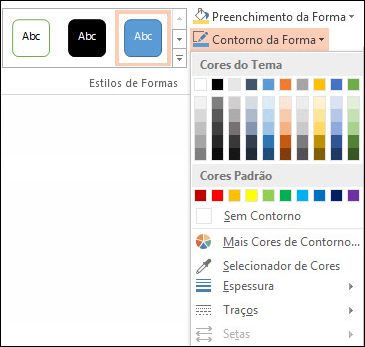
Para alterar a cor para uma cor que não esteja nas cores do tema- Selecione a forma ou caixa de texto.
- No separador Formatar das Ferramentas de Desenho , clique em Contorno da Forma e, em seguida, clique em Mais Cores de Contorno.
- Na caixa Cores , clique na cor pretendida no separador Padrão ou misture a sua própria cor no separador Personalizar . As cores personalizadas e as cores no separador Padrão não são atualizadas se alterar o tema do documento posteriormente.
Sugestão
No PowerPoint, também pode alterar a cor do limite ao clicar em Contorno da Forma (no separador Base , no grupo Desenho ).
Consulte Também
Remover ou alterar o limite de uma caixa de texto ou forma
Adicionar um preenchimento ou efeito a uma forma
Alterar a cor do tipo de letra (cor do texto)
Alterar o fundo ou a cor no Word
Alterar o fundo de uma mensagem no Outlook