Pode facilmente redimensionar imagens, caixas de texto, formas e WordArt no seu ficheiro do Office. Também pode remover partes indesejadas de uma imagem ao recortá-la.
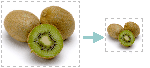
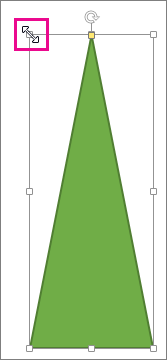
Se quiser esticar, encolher ou apenas alterar o tamanho de uma imagem (ou forma), utilize as alças de redimensionamento. Se pretender um controlo mais preciso, utilize as opções de Tamanho no separador Formatar das Ferramentas de Imagem ou no separador Formatar das Ferramentas de Desenho.
Os subscritores do Microsoft 365 que têm um ecrã tátil podem utilizar um dedo ou um estilete digital para agarrar uma alça de dimensionamento.
Clique no controlo de lista pendente abaixo para obter mais detalhes.
O que pretende fazer?
Redimensionar uma imagem, forma, WordArt ou outro objeto
Clique na imagem, forma, WordArt ou outro objeto (como um gráfico) que pretende redimensionar.
Para aumentar ou diminuir o tamanho numa ou mais direções, arraste uma alça de redimensionamento para longe ou em direção ao centro enquanto segue um dos seguintes procedimentos:
- Para manter o centro no mesmo local, mantenha premida a tecla Ctrl enquanto arrasta a alça de redimensionamento.
- Para manter as proporções, mantenha premida a tecla Shift enquanto arrasta uma alça de redimensionamento de canto.
- Para manter as proporções e ao mesmo tempo manter o centro no mesmo local, mantenha premidas as teclas Ctrl e Shift enquanto arrasta uma alça de redimensionamento de canto.
Nota
Redimensionar um objeto WordArt desta forma só redimensiona a caixa na qual está o WordArt. O texto do WordArt funciona como qualquer outro texto. Se quiser redimensioná-lo, selecione o texto que pretende redimensionar e altere o tamanho do tipo de letra no separador Base do friso.
Redimensionar um item para uma altura e largura exatas
Clique para selecionar a imagem, forma, WordArt ou outro objeto que pretende redimensionar com precisão.
Para redimensionar múltiplos objetos ao mesmo tempo, mantenha a tecla Ctrl premida enquanto seleciona cada objeto.
Dependendo do tipo de objeto que selecionar, siga um dos seguintes procedimentos:
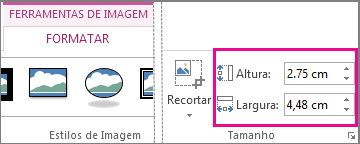
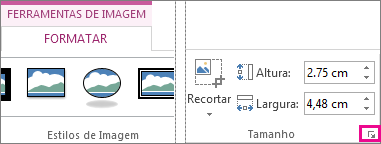
Para redimensionar uma imagem, no separador Formatar das Ferramentas de Imagem no grupo Tamanho introduza as novas medidas nas caixas Altura e Largura.
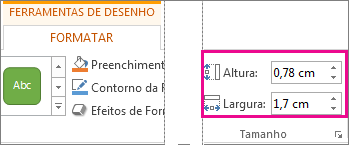
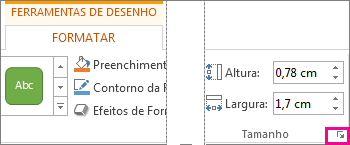
Para redimensionar uma imagem ou outro objeto, no separador Formatar das Ferramentas de Desenho, no grupo Tamanho, introduza as medidas nas caixas Altura e Largura.
Nota
Se o tamanho do seu ecrã for mais pequeno, poderá ter de clicar na seta para baixo no grupo Tamanho para ver as caixas Altura e Largura.

Se não conseguir alterar a altura e a largura de forma independente, terá de desbloquear a proporção:
- Clique no iniciador de caixa de diálogo
 no canto inferior direito do grupo Tamanho .
- No painel de formatação ou na caixa de diálogo que é apresentada, desselecione a caixa de verificação Manter a relação altura/largura.
Redimensionar para uma proporção exata
Clique na imagem, forma, WordArt ou outro objeto que pretenda redimensionar.
Para redimensionar múltiplos objetos ao mesmo tempo, mantenha a tecla Ctrl premida enquanto seleciona cada objeto.
Siga um dos seguintes procedimentos:
Para redimensionar uma imagem, no separador Formatar das Ferramentas de Imagem , no grupo Tamanho , clique no iniciador de caixa de diálogo .
Para redimensionar uma forma ou outro objeto, no separador Formatar das Ferramentas de Desenho , no grupo Tamanho , clique no iniciador de caixa de diálogo .
Nota
Se o tamanho do seu ecrã for mais pequeno, poderá ter de clicar na seta para baixo no grupo Tamanho para ver o iniciador de caixa de diálogo.
No painel de formatação ou na caixa de diálogo que é apresentada, siga um dos seguintes procedimentos:
- Para manter a proporção original, selecione a caixa de verificação Manter a relação altura/largura e introduza uma percentagem de Escala para a Altura e a Largura.
- Para redimensionar para uma proporção diferente, desselecione a caixa de verificação Manter a relação altura/largura e introduza uma percentagem de Escala para a Altura e a Largura.
Consulte também
Se quiser esticar, encolher ou apenas alterar o tamanho de uma imagem (ou forma), utilize as alças de redimensionamento. Para um controlo mais preciso, pode utilizar as opções de Tamanho no separador Formatar .
Redimensionar rapidamente uma imagem, forma, WordArt ou outro objeto
Clique na imagem, forma ou WordArt que pretende redimensionar.
Para aumentar ou diminuir o tamanho numa ou mais direções, arraste uma alça de redimensionamento para longe ou em direção ao centro enquanto segue um dos seguintes procedimentos:
- Para manter o centro do objeto no mesmo local, mantenha premida a tecla OPÇÃO enquanto arrasta a alça de redimensionamento.
- Para manter as proporções de um objeto enquanto o redimensiona, mantenha a tecla Shift premida enquanto arrasta uma alça de redimensionamento de canto.
Redimensionar para uma altura e largura exata
Clique na imagem, forma ou WordArt que pretende redimensionar com exatidão.
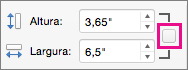
Clique no separador Formatação da Imagem ou Formato da Forma e, em seguida, certifique-se de que a caixa de verificação Bloquear proporção está desmarcada.
Siga um dos seguintes procedimentos:
- Para redimensionar uma imagem, no separador Formatação da Imagem , introduza as medidas que pretende nas caixas Altura e Largura .

- Para redimensionar uma forma ou WordArt, no separador Formato da Forma , introduza as medidas que pretende nas caixas Altura e Largura .

Redimensionar para uma proporção exata utilizando percentagens
Clique na imagem, forma ou WordArt que pretende redimensionar.
Siga um dos seguintes procedimentos:
- Para redimensionar uma imagem, clique no separador Formatação da Imagem e clique em Posicionar>Mais Opções de Esquema.
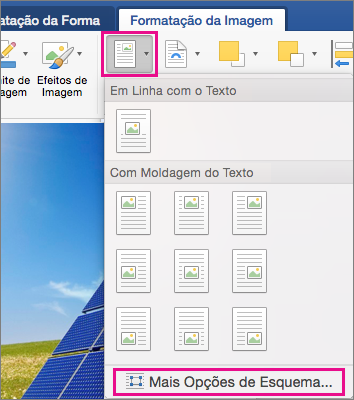
- Para redimensionar uma forma ou WordArt, no separador Formato da Forma , clique em Posicionar>Mais Opções de Esquema.
Clique no separador Tamanho e, em Escala, certifique-se de que a caixa de verificação Bloquear proporção está desmarcada.
Introduza as percentagens pretendidas para a Altura e a Largura.
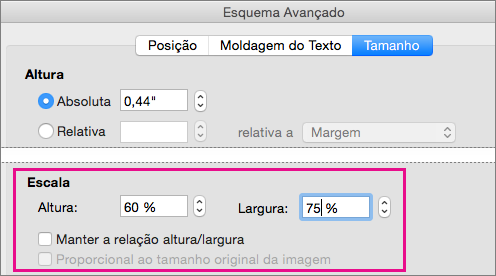
Clique em OK quando terminar.
Sugestão
Para aplicar a mesma altura e largura a objetos diferentes, selecione todos os objetos que pretende que tenham as mesmas dimensões e, em seguida, introduza as dimensões nas caixas Altura e Largura. Para selecionar múltiplos objetos, clique no primeiro objeto e, em seguida, mantenha a tecla Shift premida enquanto clica nos outros objetos.
Se quiser esticar, encolher ou apenas alterar o tamanho de uma imagem (ou forma), utilize as alças de redimensionamento. Num ecrã tátil, pode utilizar um dedo ou um estilete digital para pegar numa alça.
Para um controlo mais preciso, se tiver uma versão de ambiente de trabalho do Excel ou PowerPoint, pode utilizar as opções de Tamanho no separador Formatar das Ferramentas de Imagem ou no separador Formatar das Ferramentas de Desenho .
Clique no controlo de lista pendente abaixo para obter mais detalhes.
O que pretende fazer?
Redimensionar uma imagem, forma, WordArt ou outro objeto
Clique na imagem, forma, WordArt ou outro objeto (como um gráfico) que pretende redimensionar.
Para aumentar ou diminuir o tamanho numa ou mais direções, arraste uma alça de redimensionamento para longe ou em direção ao centro enquanto segue um dos seguintes procedimentos:
- Para manter o centro no mesmo local, mantenha premida a tecla Ctrl enquanto arrasta a alça de redimensionamento.
- Para manter as proporções, mantenha premida a tecla Shift enquanto arrasta uma alça de redimensionamento de canto.
- Para manter as proporções e ao mesmo tempo manter o centro no mesmo local, mantenha premidas as teclas Ctrl e Shift enquanto arrasta uma alça de redimensionamento de canto.
Nota
Redimensionar um objeto WordArt desta forma só redimensiona a caixa na qual está o WordArt. O texto do WordArt funciona como qualquer outro texto. Se quiser redimensioná-lo, selecione o texto que pretende redimensionar e altere o tamanho do tipo de letra no separador Base do friso.
Redimensionar um item para uma altura e largura exatas
Para este procedimento, tem de ter uma versão de ambiente de trabalho do Excel ou PowerPoint.
Clique em Editar no PowerPoint ou Excel<>.
Clique na imagem, forma, WordArt ou outro objeto que pretenda redimensionar com precisão.
Para redimensionar múltiplos objetos ao mesmo tempo, mantenha a tecla Ctrl premida enquanto seleciona cada objeto.
Dependendo do tipo de objeto que selecionar, siga um dos seguintes procedimentos:
Para redimensionar uma imagem, no separador Formatar das Ferramentas de Imagem no grupo Tamanho introduza as novas medidas nas caixas Altura e Largura.
Para redimensionar uma imagem ou outro objeto, no separador Formatar das Ferramentas de Desenho, no grupo Tamanho, introduza as medidas nas caixas Altura e Largura.
Nota
Se o tamanho do seu ecrã for mais pequeno, poderá ter de clicar na seta para baixo no grupo Tamanho para ver as caixas Altura e Largura.
Se não conseguir alterar a altura e a largura de forma independente, terá de desbloquear a proporção:
- Clique no iniciador de caixa de diálogo no canto inferior direito do grupo Tamanho .
- No painel de formatação ou na caixa de diálogo que é apresentada, desselecione a caixa de verificação Manter a relação altura/largura.
Redimensionar para uma proporção exata
Para este procedimento, tem de ter uma versão de ambiente de trabalho do Excel ou PowerPoint.
Clique em Editar no PowerPoint ou Excel<>.
Clique na imagem, forma, WordArt ou outro objeto que pretenda redimensionar com precisão.
Para redimensionar múltiplos objetos ao mesmo tempo, mantenha a tecla Ctrl premida enquanto seleciona cada objeto.
Siga um dos seguintes procedimentos:
Para redimensionar uma imagem, no separador Formatar das Ferramentas de Imagem , no grupo Tamanho , clique no iniciador de caixa de diálogo .
Para redimensionar uma forma ou outro objeto, no separador Formatar das Ferramentas de Desenho , no grupo Tamanho , clique no iniciador de caixa de diálogo .
Nota
Se o tamanho do seu ecrã for mais pequeno, poderá ter de clicar na seta para baixo no grupo Tamanho para ver o iniciador de caixa de diálogo.
No painel de formatação ou na caixa de diálogo que é apresentada, siga um dos seguintes procedimentos:
- Para manter a proporção original, selecione a caixa de verificação Manter a relação altura/largura e introduza uma percentagem de Escala para a Altura e a Largura.
- Para redimensionar para uma proporção diferente, desselecione a caixa de verificação Manter a relação altura/largura e introduza uma percentagem de Escala para a Altura e a Largura.

