Recorte uma imagem para eliminar partes desnecessárias.
- Se, em alternativa, quiser remover o fundo de uma imagem, consulte Remover o fundo de uma imagem.
- Se quiser tornar uma imagem maior ou menor, consulte Alterar o tamanho de uma imagem.
Importante
As partes recortadas da imagem não são removidas do ficheiro e podem ser vistas por outras pessoas; incluindo motores de busca se a imagem recortada for publicada online. Se houver informações confidenciais na área que está a recortar, certifique-se de que elimina as áreas recortadas (ver abaixo) e, em seguida, guarde o ficheiro.
Para além do recorte de margens básico, também pode recortar imagens em formas e proporções específicas ou recortar preenchimentos de imagem dentro de uma forma (no Microsoft 365 para Mac e em versões mais recentes do Office).
Recortar as margens de uma imagem
- Utilize **Inserir** > **Imagem** para adicionar a imagem a um ficheiro do Microsoft 365 (como um documento Word, apresentação do PowerPoint ou livro do Excel).
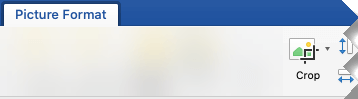
Selecione a imagem e, em seguida, no separador Formatação da Imagem, selecione o botão
 .
.São apresentadas alças de recorte pretas nos limites e cantos da imagem.

Recorte a imagem ao seguir um dos seguintes passos:
Descrição Ação Recortar um lado Arraste a alça de recorte do lado pretendido para dentro Recortar dois lados adjacentes ao mesmo tempo Arraste a alça de recorte do canto pretendido para dentro Recortar igualmente dois lados paralelos ao mesmo tempo Mantenha premida a tecla Ctrl enquanto arrasta a alça de recorte de um dos lados para dentro Também pode recortar inversamente ou adicionar uma margem à volta de uma imagem ao arrastar as alças de recorte para fora em vez de para dentro.
(Opcional) Para reposicionar a área de recorte, altere-a arrastando as arestas ou cantos do retângulo de recorte, ou mova a imagem.
Quando terminar, prima Esc ou clique em qualquer zona fora da imagem no documento.
Nota
As ferramentas de recorte não estão disponíveis para formas, mas pode redimensionar uma forma e utilizar a ferramenta Editar Pontos para obter um efeito semelhante ao de recorte ou para personalizar a forma. Consulte Utilizar editar pontos para editar ou recortar a forma para obter mais informações.
Recortar numa forma, como um círculo
Aceda a Recortar uma imagem para a ajustar a uma forma.
Outros tipos de recorte
Selecione um título abaixo para o abrir e ver as instruções detalhadas.
Recortar com uma proporção comum
Recortar uma imagem para um tamanho ou proporção de fotografia comum permite-lhe encaixá-la facilmente numa moldura de tamanho padrão. Também pode utilizar esta ferramenta para pré-visualizar o aspeto que uma imagem terá numa proporção específica antes de recortar.
- Utilize Inserir>Imagem para adicionar a imagem a um ficheiro do Microsoft 365 (como um documento Word, uma apresentação do PowerPoint ou um livro do Excel).
- Selecione a imagem.
- Selecione Formato da Imagem e, no grupo Tamanho , selecione a seta em Recortar.
- No menu apresentado, selecione Proporção e, em seguida, selecione a proporção pretendida.
É apresentado um retângulo de recorte que lhe mostra qual será o aspeto da imagem quando for recortada pela proporção selecionada. - Se quiser, ajuste a área de recorte através das alças de recorte.
- Quando terminar, prima Esc ou clique em qualquer zona fora da imagem no documento.
Recortar para preencher ou ajustar a uma forma
Aceda a Começar com uma forma e adicione uma imagem à mesma.
Recortar uma imagem sem utilizar o Microsoft 365
As aplicações Paint (presente em várias versões do Windows) e Paint 3D (em Windows 10) ajudam-no a recortar uma imagem. Abra a sua imagem na aplicação e verá um botão Recortar na barra de ferramentas. Veja este breve vídeo de descrição geral sobre algumas funcionalidades na aplicação Paint 3D.
Eliminar áreas recortadas de uma imagem
Por predefinição, depois de recortar uma imagem, as partes recortadas continuam a fazer parte do ficheiro, embora estejam ocultas. No entanto, pode reduzir o tamanho do ficheiro ao remover as áreas recortadas do ficheiro de imagem. Esta ação também ajuda a impedir que outras pessoas vejam as partes da imagem que removeu.
Importante
Se eliminar as áreas recortadas e depois mudar de ideias, pode selecionar o botão  para restaurá-las. As eliminações podem ser anuladas até o ficheiro ser guardado.
Para remover áreas recortadas do ficheiro de imagem:
Selecione a imagem ou imagens cujas áreas recortadas quer eliminar.
Selecione Formato da Imagem e, no grupo Ajustar , selecione Comprimir Imagens. É apresentada uma caixa de diálogo a mostrar as opções de compressão.

Se não tiver o separador Formatação da Imagem , certifique-se de que selecionou uma imagem. Pode ser necessário fazer duplo clique na imagem para a selecionar e abrir o separador Formatação da Imagem.Em Opções de Compressão, certifique-se de que a caixa de verificação Eliminar as áreas cortadas das imagens está selecionada.
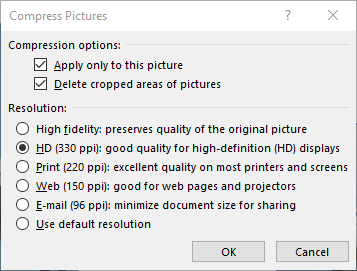
Para remover recortes da imagem ou imagens selecionadas e não de todas as imagens no ficheiro, selecione a caixa de verificação Aplicar apenas a esta imagem.
Selecione uma opção de Resolução, se pretender.Selecione OK.
Sugestão
Para obter mais informações sobre a redução do tamanho de ficheiros de imagens e sobre a compressão de imagens, consulte Reduzir o tamanho de ficheiro de uma imagem.
Consulte Também
Recortar ou cobrir parte de uma imagem
Adicionar um desenho a um documento do Word
Reduzir o tamanho de ficheiro de uma imagem