

No Microsoft 365 ou Microsoft 365 Pode cobrir parte de uma fotografia ao colocar uma forma sobre a mesma. Em seguida, pode aplicar cores e efeitos para que a forma se misture com a imagem ao seu gosto.
Desenhar uma forma sobre parte da imagem
- Selecione Inserir Formas>.
- Na galeria de formas, selecione uma forma adequada para cobrir o são da imagem que pretende obscurecer.
- Clique e arraste para desenhar a forma sobre a área direita da imagem.
Formatar a forma para se ajustar à imagem
- Com a forma selecionada, selecione o separador Formato da Forma no friso.
- Selecione Preenchimento da Forma e, em seguida, selecione uma cor adequada para a forma.
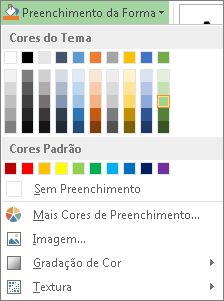
- Para alterar ou remover o limite da forma, selecione Contorno da Forma e, em seguida, selecione Sem Contorno ou selecione a cor do limite que pretende.
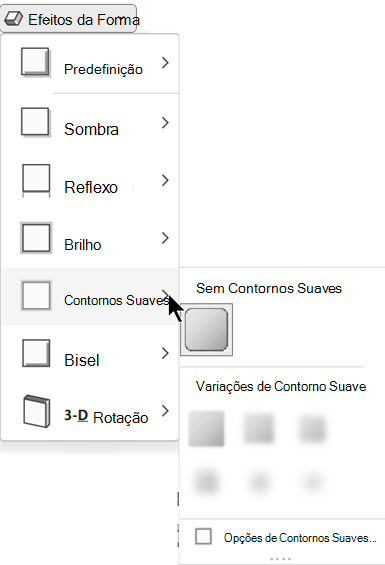
- Para desfocar os contornos da forma (para combinar melhor com a imagem), selecione Efeitos de Forma>e Contornos Suaves e, em seguida, escolha uma variação adequada. Depois de aplicar o contorno suave, a forma pode parecer encolher ligeiramente, por isso poderá querer ajustar o tamanho da forma arrastando uma ou mais arestas.
Tornar a imagem e a forma planas (apenas no PowerPoint)
Se estiver a utilizar o PowerPoint, pode agrupar a forma e a imagem. Quando as duas formas estão agrupadas, se quiser mover a imagem, a forma acompanha-a, sem qualquer esforço adicional da sua parte.
- Prima continuamente a tecla Ctrl. Selecione a imagem e, em seguida, selecione a forma.
Ambos os objetos estão agora selecionados. - No separador Formato da Forma , no grupo Organizar , selecione
 Grupo>grupo.
Personalizar a forma
A galeria de formas tem várias formas à escolha, incluindo retângulos, ovais e triângulos. No entanto, se necessário, também pode utilizar uma forma não padrão para se ajustar melhor à área que pretende cobrir. Para fazê-lo, pode desenhar uma forma livre ou utilizar a opção Editar Pontos para personalizar uma forma padrão. Consulte Desenhar ou editar uma forma livre para obter detalhes.