Para uma imagem num ficheiro do Microsoft 365, pode remover partes da imagem que não pretende incluir.
Como descrito abaixo, você começa com a remoção automática do plano de fundo. Em seguida, indique manualmente as áreas da imagem que pretende manter e remover.
Para arquivos gráficos vetoriais, como SVG (Scalable Vector Graphics), Adobe Illustrator Graphics (AI), formato WMF (Windows Metafile Format) e DRW (Vector Drawing File), a remoção de plano de fundo como essa não é possível, portanto, nesses casos, a opção Remover plano de fundo está acinzentada.

Imagem original
 A mesma imagem depois de algumas partes terem sido removidas
Selecione a imagem cujo fundo pretende remover.
Na barra de ferramentas, selecione Formatação da Imagem>remover Fundo ou Formatar>Remover Fundo.
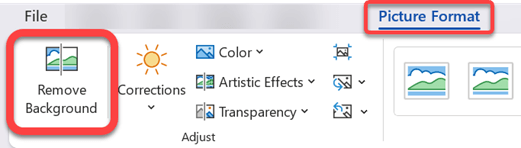
Se não vir a opção Remover Fundo, certifique-se de que selecionou uma imagem. Pode ser necessário fazer duplo clique na imagem para a selecionar e abrir o separador Formatação da Imagem.
A área de fundo predefinida será preenchida com a cor magenta para a marcar para eliminação, enquanto o primeiro plano irá manter as suas cores naturais.
Em seguida, na barra de ferramentas, aceda a Remoção do Fundo e efetue um ou ambos os seguintes procedimentos:
Se partes da imagem que pretende manter estiverem assinaladas com magenta (marcadas para remoção), selecione Marcar Áreas a Manter e, em seguida, utilize o lápis de desenho de forma livre  para marcar as áreas na imagem que pretende manter.
Para partes da imagem que pretende remover que ainda não sejam magenta, selecione Marcar Áreas a Remover e, em seguida, utilize o para marcar essas áreas.
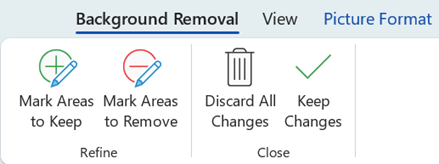
Quando terminar, selecione Manter Alterações.
As áreas magenta da imagem são removidas, deixando um fundo transparente.
Se quiser guardar a imagem num ficheiro separado para utilizar mais tarde, clique com o botão direito do rato na imagem e selecione Guardar como Imagem e, em seguida, guarde o ficheiro no seu dispositivo.
Consulte Também
Parte da capa de uma imagem
Selecione a imagem cujo fundo pretende remover.
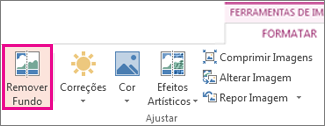
Em Ferramentas de Imagem, no separador Formatar , no grupo Ajustar , selecione Remover Fundo.
Clique numa das alças nas linhas da caixa animada e arraste-a de modo a conter a parte da imagem que pretende manter e excluir a maioria das áreas que pretende remover.
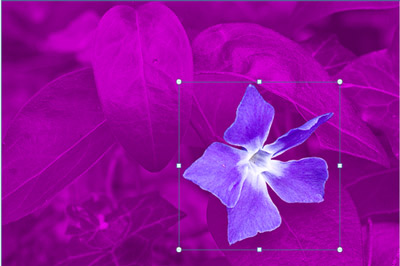
Por vezes, pode obter o resultado pretendido sem qualquer trabalho adicional fazendo experiências com a posição e o tamanho das linhas da caixa animada.
Sugestão
Para anular áreas marcadas, selecione Eliminar Marca e, em seguida, selecione a linha.
Em seguida, na barra de ferramentas, aceda a Remoção do Fundo e efetue um ou ambos os seguintes procedimentos:
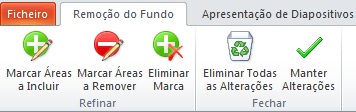
- Se partes da imagem que pretende manter estiverem assinaladas com magenta (marcadas para remoção), selecione Marcar Áreas a Manter e, em seguida, utilize o para marcar as áreas na imagem que pretende manter.
- Para partes da imagem que pretende remover que ainda não sejam magenta, selecione Marcar Áreas a Remover e, em seguida, utilize o para marcar essas áreas a remover.
Quando terminar, selecione Manter Alterações.
As áreas magenta da imagem são removidas, deixando um fundo transparente.
Se quiser guardar a imagem num ficheiro separado para utilizar mais tarde, clique com o botão direito do rato na imagem e selecione Guardar como Imagem e, em seguida, guarde o ficheiro no seu dispositivo.
Consulte Também
Parte da capa de uma imagem
- Selecione a imagem.
Selecione o separador Formatação da Imagem do friso e, em seguida, selecione Remover Fundo.
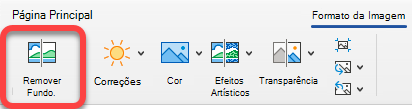
Se não vir a opção Remover Fundo ou o separador Formatação da Imagem , certifique-se de que selecionou uma imagem. Pode ser necessário fazer duplo clique na imagem para a selecionar e abrir o separador Formatação da Imagem.
A área de fundo predefinida é magenta para a marcar para eliminação, enquanto o primeiro plano mantém as suas cores naturais.
Em seguida, na barra de ferramentas, aceda a Remoção do Fundo e efetue um ou ambos os seguintes procedimentos:
Se partes da imagem que pretende manter estiverem assinaladas com magenta (marcadas para remoção), selecione Marcar Áreas a Manter e, em seguida, utilize o para marcar as áreas na imagem que pretende manter.
Para partes da imagem que pretende remover que ainda não sejam magenta, selecione Marcar Áreas a Remover e, em seguida, utilize o para marcar essas áreas a remover.
Quando terminar, selecione Manter Alterações.
As áreas magenta da imagem são removidas, deixando um fundo transparente.
Se quiser guardar a imagem num ficheiro separado para utilizar mais tarde, clique com o botão direito do rato na imagem e selecione Guardar como Imagem e, em seguida, guarde o ficheiro no seu dispositivo.

