O Microsoft Word, PowerPoint, Outlook e Excel para Microsoft 365 no Windows, Mac, Android e Windows Mobile suportam a inserção e edição de gráficos de vetor dimensionáveis (. SVG) nos seus documentos, apresentações, mensagens de e-mail e livros.
No iOS, pode editar imagens SVG que já inseriu noutra plataforma.
Sugestão
O formato SVG é de utilização livre e foi estabelecido em 1999.
Inserir uma imagem SVG
Pode inserir um ficheiro SVG da mesma forma que insere outros tipos de ficheiros de imagem:
- Selecione Inserir>imagens>neste dispositivo.
- Navegue até ao ficheiro .svg que pretende inserir e, em seguida, selecione-o e selecione Inserir.
Inserir um ícone
A biblioteca de ícones nas aplicações do Microsoft 365 consiste em imagens SVG que pode inserir num documento do Microsoft 365 e, em seguida, personalizar:
- Selecione Inserir>Ícones.
- Navegue ou pesquise uma imagem com palavras-chave. Em seguida, selecione-o e escolha Inserir.
Para obter mais informações sobre como adicionar uma imagem SVG ao seu ficheiro, consulte Inserir ícones no Microsoft Office.
Personalizar uma imagem SVG
Após colocar uma imagem SVG no seu documento, pode personalizar o respetivo aspeto:
- Redimensionar a imagem sem qualquer perda de qualidade da imagem
- Alterar a cor de preenchimento
- Adicionar ou alterar o destaque
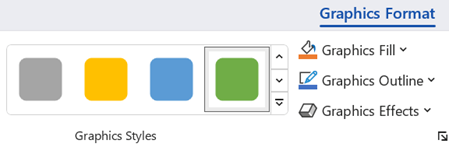
- Aplicar um estilo predefinido que inclui uma cor de preenchimento e um contorno
- Aplicar efeitos especiais, como uma sombra, reflexo ou brilho
Todas as opções acima estão disponíveis no separador Formatação de Gráficos do friso quando uma imagem está selecionada na tela:
Personalizações de imagem adicionais
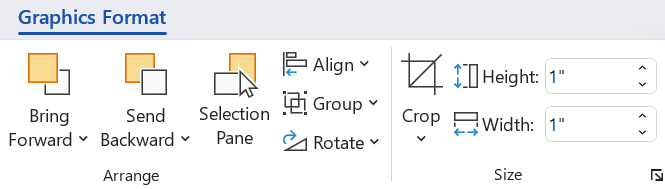
Tal como acontece com qualquer forma num documento do Microsoft 365, pode rodá-la e utilizar opções de alinhamento para obter um posicionamento mais preciso. As opções de Tamanho no separador Formato dos Gráficos do friso permitem-lhe recortar a imagem ou especificar dimensões precisas para a mesma:
Converter uma imagem SVG numa forma do Office
Muitos ficheiros SVG (incluindo ícones do Office) são imagens de cor única. No entanto, pode desagregar um ficheiro SVG e personalizar partes individuais do mesmo com a opção Converter em Forma :
- Na tela do documento, clique com o botão direito do rato na imagem.
- Selecione uma parte individual da imagem e, em seguida, utilize as opções no separador Formato da Forma do friso para modificá-la conforme quiser.
- Repita o passo 2 para cada parte da imagem que pretende modificar.
- (apenas PowerPoint e Excel) Quando terminar de personalizar as peças, use Ctrl+clique para selecionar todas elas. Em seguida, no separador Formato da Forma no friso, selecioneGrupo de Grupos>. Esta ação junta as peças novamente como um objeto, caso posteriormente precise de mover ou redimensionar a imagem como um todo.
Eis um breve vídeo, onde o Doug lhe mostra como se faz.
Para inserir um ficheiro SVG no Office para Mac utilize a opção Inserir>Imagens como qualquer outro ficheiro de imagem.
Existem inúmeras ações que pode realizar para personalizar o aspeto da sua imagem SVG no seu documento. Para aceder a essas ferramentas, clique na sua imagem SVG e deverá ser apresentado um separador contextual de Formato Gráfico no Friso. Vamos dar uma vista de olhos por algumas das opções mais úteis que o separador Formato de Gráfico lhe oferece.
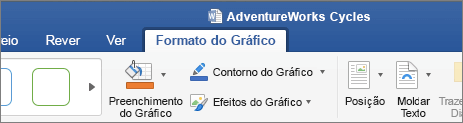
Alterar Gráfico – esta opção permite-lhe selecionar uma imagem diferente pela qual substituir a imagem atual.
Estilos de gráficos - A galeria contém uma coleção de estilos predefinidos para converter sua imagem em um desenho de linha ou alterar a cor de preenchimento dela. No exemplo abaixo, pode ver que inserimos o logótipo de uma bicicleta e que a imagem original é toda preta. Na Galeria de Estilos, selecionámos uma configuração predefinida que tem um preenchimento azul-claro para corresponder ao tema da empresa.
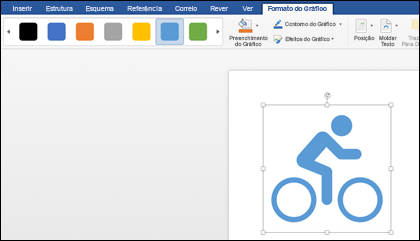
Se quiser alterar a cor da sua imagem e nenhum dos estilos na galeria se adequar ao que pretende, a opção Preenchimento do Gráfico permite-lhe escolher entre centenas de cores. A cor que escolher será aplicada a toda a imagem.
Quer dar mais estilo às suas imagens SVG? A opção Efeitos do Gráfico ajuda-o a adicionar sombra, brilho, efeitos 3D e ainda mais às suas imagens. No exemplo abaixo, selecionámos uma sombra de perspetiva para dar um aspeto tridimensional à imagem.
Para alterar (ou remover) a linha em redor da sua imagem SVG, selecione Contorno do Gráfico. Esta opção permite-lhe definir a cor do contorno da sua imagem. A ferramenta Selecionador de Cores descrita acima também pode ser utilizada neste exemplo.
Para controlar como o texto flui em torno da sua imagem SVG, utilize a ferramenta Moldar Texto .
Pode utilizar as opções Trazer Para Diante ou Enviar Para Trás para colocar a imagem em diferentes camadas na página. Isto é útil se quiser colocar outros objetos à frente (ou atrás) da imagem.
A ferramenta Painel de Seleção facilita a seleção de itens específicos numa página complexa.
A opção Alinhar facilita a colocação da sua imagem selecionada na margem esquerda, no meio ou noutros locais específicos da página.
Se tiver múltiplas imagens que pretende processar como um único objeto, selecione o primeiro objeto, mantenha premida a tecla Ctrl e selecione cada um dos restantes objetos e, em seguida, clique em Agrupar. Para desagrupá-los, escolha qualquer objeto no grupo e clique em Desagrupar Grupo>.
O comando Rodar permite-lhe rodar a imagem e invertê-la na vertical ou horizontal.
Tamanho – estas ferramentas servem para cortar ou redimensionar a imagem. Para obter detalhes sobre como utilizar a ferramenta Recortar, consulte Recortar uma imagem. Para utilizar as ferramentas de dimensionamento, especifique a altura e/ou largura que pretende, em centímetros.
O Painel de Formatação abre um painel que lhe dá acesso fácil às ferramentas para modificar esta imagem.
Não pode inserir uma imagem SVG no iOS, mas tem algumas ferramentas de edição disponíveis no Office para imagens SVG que já tem nos seus ficheiros. Para começar, toque na imagem SVG que pretende editar e deverá ver o separador Gráficos aparecer no friso.
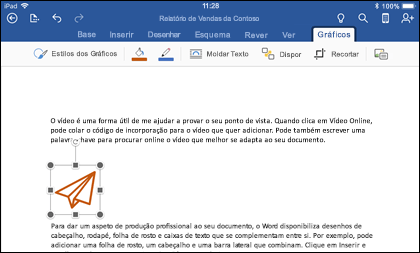
Estilos de gráficos – são um conjunto de estilos predefinidos que você pode adicionar para alterar rapidamente a aparência do seu arquivo SVG.
Se quiser alterar a cor da sua imagem e nenhum dos estilos na galeria se adequar ao que pretende, a opção Preenchimento do Gráfico permite-lhe escolher entre centenas de cores. A cor que escolher será aplicada a toda a imagem.
Nota
Se quiser preencher partes específicas de uma imagem SVG com cores diferentes, tem de a converter numa forma primeiro. Atualmente, terá de abrir o documento no Office para o Microsoft 365 no Windows para o fazer.
Para alterar (ou remover) a linha em redor da sua imagem SVG, selecione Contorno do Gráfico. Esta opção permite-lhe definir a cor do contorno da sua imagem.
Moldar texto ajuda-o a controlar a forma como o texto flui à volta da sua imagem no documento.
Se quiser empilhar vários objetos uns sobre os outros, a opção Dispor permite-lhe mover a imagem selecionada para cima ou para baixo (para a frente ou para trás) na pilha.
Utilize a ferramenta de Recorte se quiser apenas uma parte da sua imagem SVG. Com a imagem selecionada, toque em Recortar e, em seguida, arraste a caixa para emoldurar a imagem da forma que pretender. Quando terminar, toque em Recortar
Sugestão
Se quiser anular o recorte, toque na imagem, selecione Recortar novamente e, em seguida, toque em Repor a partir do menu de contexto que é apresentado.
Utilize a ferramenta Texto Alternativo para fornecer à sua imagem uma descrição de texto para as pessoas que estão a utilizar leitores de ecrã para lerem o seu documento.
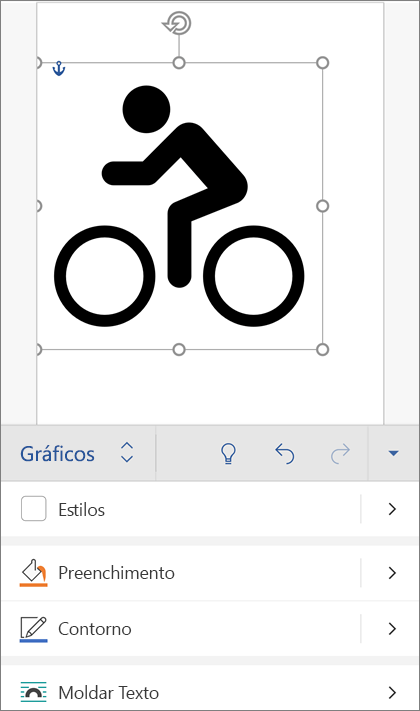
Para editar uma imagem SVG no Office para Android, toque para selecionar o SVG que pretende editar e o separador Gráficos deverá aparecer no friso.
Nota
Se não vir o friso, toque no  .
.
Estilos - Estes são um conjunto de estilos predefinidos que você pode adicionar para alterar rapidamente a aparência do seu arquivo SVG.
Se quiser alterar a cor da sua imagem e nenhum dos estilos na galeria se adequar ao que pretende, o Preenchimento permite-lhe escolher entre centenas de cores. A cor que escolher será aplicada a toda a imagem.
Nota
Se quiser preencher partes específicas de uma imagem SVG com cores diferentes, tem de a converter numa forma primeiro. Atualmente, terá de abrir o documento no Office para o Microsoft 365 no Windows para o fazer.
Para alterar (ou remover) a linha em redor da sua imagem SVG, selecione Destaque. Esta opção permite-lhe definir a cor do contorno da sua imagem.
Moldar texto ajuda-o a controlar a forma como o texto flui à volta da sua imagem no documento.
Se quiser empilhar vários objetos uns sobre os outros, a opção Dispor permite-lhe mover a imagem selecionada para cima ou para baixo (para a frente ou para trás) na pilha.
Utilize a ferramenta Recortar Gráfico se quiser apenas uma parte da sua imagem SVG. Com a imagem selecionada, toque em Recortar e, em seguida, arraste a caixa para emoldurar a imagem da forma que pretender. Quando terminar, toque em Recortar
Tamanho e Posição permite especificar o tamanho da imagem SVG na página.
Utilize a ferramenta Texto Alternativo para fornecer à sua imagem uma descrição de texto para as pessoas que estão a utilizar leitores de ecrã para lerem o seu documento.

