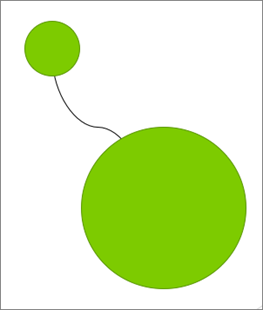
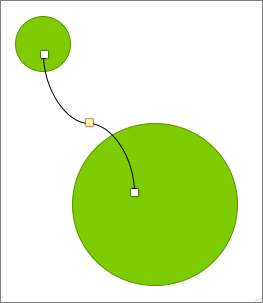
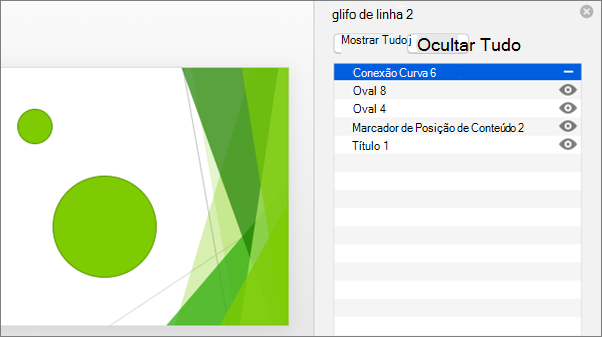
Selecione objetos, formas, imagens ou caixas de texto para os alterar ou mover. As alças de redimensionamento indicam que uma forma ou objeto foi selecionado.
Que aplicação do Office está a utilizar?
Excel
Clique no objeto para selecioná-lo. Se esta ação não o selecionar, aceda ao separador Base, no grupo Edição, clique em Localizar e Selecionare efetue um dos seguintes procedimentos:
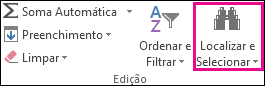
- Para selecionar objetos ocultados, empilhados ou atrás de texto, clique em Selecionar Objetos e desenhe uma caixa sobre os objetos.
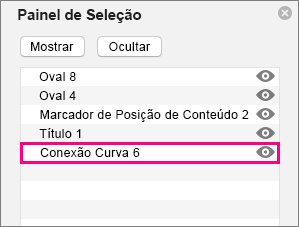
- Para abrir o painel de tarefas onde pode selecionar, selecionar várias vezes, mostrar, ocultar ou alterar a ordem dos objetos, clique em Painel de Seleção e, em seguida, clique nas opções que pretende.
Sugestões para selecionar formas e objetos
| Para fazer isto | Menu Forma, submenu Ordem, comandos para mover uma forma na ordem de pilha |
|---|---|
| Selecionar múltiplos objetos. | Prima continuamente Shift ou Ctrl enquanto clica nos objetos. |
| Selecionar um objeto que esteja debaixo de outros objetos e avançar na pilha de objetos. | Selecione o objeto que se encontra na parte superior e, em seguida, prima Tab. |
| Selecionar um objeto que esteja debaixo de outros objetos e recuar na pilha de objetos. | Selecione o objeto que se encontra na parte superior e, em seguida, prima Shift+Tecla de Tabulação. |
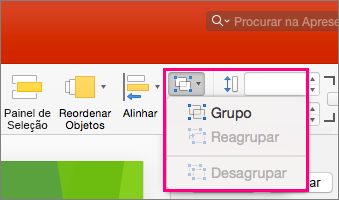
| Selecione os objetos que fazem parte de um grupo. | Selecione o grupo e, em seguida, efetue uma das seguintes ações:
|
| Cancelar individualmente a seleção de objetos. | Mantenha premida a tecla Shift ou Ctrl enquanto clica em cada um dos objetos. |
Consulte Também
Agrupar ou desagrupar formas, imagens ou outros objetos
PowerPoint
Clique no objeto para selecioná-lo. Se esta ação não o selecionar, aceda ao separador Base, no grupo Edição, clique em Selecionar e efetue um dos seguintes procedimentos:

- Para selecionar todos os objetos e marcadores de posição no diapositivo, clique em Selecionar Tudo.
- Para selecionar objetos ocultados, empilhados ou atrás de texto, clique em Selecionar Objetos e desenhe uma caixa sobre os objetos.
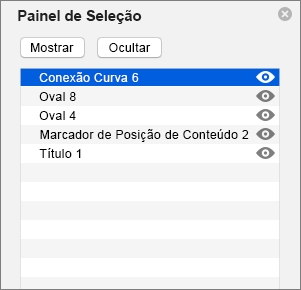
- Para abrir o painel de seleção, onde pode selecionar, efetuar várias seleções, mostrar, ocultar ou alterar a ordem dos objetos, clique em Painel de Seleção e, em seguida, clique nas opções que pretende.
Sugestões para selecionar formas e objetos
| Para fazer isto | Menu Forma, submenu Ordem, comandos para mover uma forma na ordem de pilha |
|---|---|
| Selecionar múltiplos objetos. | Prima continuamente Shift ou Ctrl enquanto clica nos objetos. |
| Selecionar um objeto que esteja debaixo de outros objetos e avançar na pilha de objetos. | Selecione o objeto que se encontra na parte superior e, em seguida, prima Tab. |
| Selecionar um objeto que esteja debaixo de outros objetos e recuar na pilha de objetos. | Selecione o objeto que se encontra na parte superior e, em seguida, prima Shift+Tecla de Tabulação. |
| Selecione os objetos que fazem parte de um grupo. | Selecione o grupo e, em seguida, efetue uma das seguintes ações:
|
| Cancelar individualmente a seleção de objetos. | Mantenha premida a tecla Shift ou Ctrl enquanto clica em cada um dos objetos. |