Pode agrupar formas, imagens ou outros objetos (mas não caixas de texto). O agrupamento permite-lhe rodar, inverter, mover ou redimensionar todas as formas ou objetos ao mesmo tempo como se fossem uma única forma ou objeto.
Os atributos de todas as formas num grupo podem ser alterados de uma só vez, como adicionar um preenchimento ou efeito da forma ou um efeito a uma imagem. Pode desagrupar um grupo de formas a qualquer altura e reagrupá-lo mais tarde.
Agrupar formas, imagens ou outros objetos
Prima continuamente a tecla Ctrl enquanto seleciona as formas, imagens ou outros objetos para agrupar. Deve ser selecionada mais do que uma forma, imagem ou objeto para ativar o botão Grupo
No separador Formato da Forma ou Formato da Imagem, selecione Agrupar e escolha Agrupar novamente.
Sugestão
- Para agrupar múltiplos ícones SVG, primeiro tem de convertê-los em formas. Para obter mais informações sobre como convertê-las em formas, consulte: Converter uma imagem SVG numa forma do Office.
- Após fazer o seu grupo, pode ainda trabalhar com um único item no grupo. Selecione o grupo e, em seguida, escolha o item para selecioná-lo.
- Os separadores Formato da Forma ou Formato da Imagem só aparecem no friso quando tem uma forma ou imagem selecionada.
Desagrupar formas, imagens ou outros objetos
- Selecione o grupo que pretende desagrupar.
- No separador Formato da Forma ou Formato da Imagem, selecione Agrupar e escolha Desagrupar.
Reagrupar imagens, formas ou outros objetos
- Selecione uma das formas, imagens ou objetos que estavam anteriormente num grupo.
- No separador Formato da Forma ou Formato da Imagem , selecione Agrupar e escolha Reagrupar.
Nota
Se converteu um gráfico SmartArt em formas individuais, não pode convertê-lo de volta num gráfico SmartArt ou reagrupá-las.
Aqui estão algumas razões pelas quais o e o botão Agrupar fica cinzento e o que poderá fazer para tê-lo disponível novamente.
- Só uma forma ou imagem está selecionada. Certifique-se de que tem várias formas ou imagens selecionadas. Não pode utilizar a ferramenta Agrupar com ícones SVG, pelo que estes não contam.
- Para agrupar ícones SVG, primeiro tem de convertê-los em formas. Para obter mais informações sobre como convertê-las em formas, consulte: Converter uma imagem SVG numa forma do Office.
- A sua seleção inclui uma tabela, folha de cálculo ou imagem GIF. O O botão Grupo não está disponível se algum destes objetos estiver selecionado.
- Se estiver a utilizar o PowerPoint, poderá ter tentado agrupar algo com o texto de marcador de posição de título ("Faça clique para adicionar o título") ou com o marcador de posição de conteúdo ("Faça clique para adicionar texto").
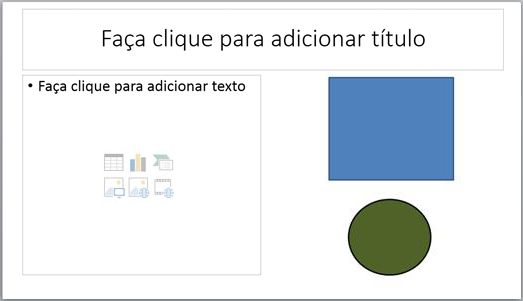
No exemplo acima, o quadrado azul e o círculo verde podem ser agrupados. Mas as formas não podem ser agrupadas com o texto de marcador de posição.
Para obter o Agrupar , mova a forma, imagem ou objeto para outra localização no seu diapositivo fora do texto de marcador de posição ou remova o marcador de posição de entre os objetos que pretende agrupar.
Agrupar formas, imagens ou outros objetos
Prima e mantenha premido o comando enquanto utiliza o rato ou touchpad para selecionar as formas, imagens ou outros objetos que pretende agrupar.
No separador Formato da Forma ou Formato da Imagem , selecione Agrupar e escolha Agrupar novamente.
Nota
Se não vir os separadores Formatação da Forma e Formatação da Imagem , certifique-se de que pelo menos uma forma ou imagem está selecionada.
O Microsoft 365 pode apresentar um ou ambos os separadores, consoante os tipos de objetos que estão atualmente selecionados numa página.
Se o não estiver visível no friso, selecione o  para o apresentar.
Depois de criar um grupo de objetos, pode continuar a trabalhar com um item individual no grupo ao selecionar o grupo e, em seguida, selecionar o item para o selecionar.
Nota
Se o botão Agrupar estiver indisponível, verifique se tem mais do que um objeto selecionado. Se não conseguir selecionar um objeto adicional, verifique se nenhum dos objetos que pretende adicionar ao grupo tem Word Moldar definido para Em Linha com o Texto.
Desagrupar formas, imagens ou outros objetos
Poderá querer mover um grupo mas deixar uma forma ou imagem onde está, ou poderá necessitar de efetuar alterações consideráveis a uma forma sem alterar as outras formas do grupo. Para tal, primeiro tem de dissolver ou desagrupar o agrupamento de objetos.
- Selecione o grupo que tem o objeto ou objetos que pretende separar dos outros.
- No separador Formato da Forma ou Formato da Imagem, selecione Ícone do botão Agrupar e escolher
 .
.
Se o não estiver visível no friso, selecione o para o apresentar.
O Microsoft 365 dissolve o grupo, deixando os objetos individuais na sua localização atual e selecionados.
Reagrupar imagens, formas ou outros objetos
- Selecione uma das formas, imagens ou objetos que estavam anteriormente num grupo.
- No separador Formato da Forma ou Formato da Imagem , selecione Agrupar e escolha Reagrupar.
Nota
Se converteu um gráfico SmartArt em formas individuais, não pode convertê-lo de volta num gráfico SmartArt ou reagrupá-las.
Aqui estão algumas razões pelas quais o e o botão Agrupar fica cinzento e o que poderá fazer para tê-lo disponível novamente.
- Só uma forma ou imagem está selecionada. Certifique-se de que tem várias formas ou imagens selecionadas. Não pode utilizar a ferramenta Agrupar com ícones SVG, pelo que estes não contam.
- A sua seleção inclui uma tabela, folha de cálculo ou imagem GIF. O O botão Grupo não está disponível se algum destes objetos estiver selecionado.
- Se estiver a utilizar o PowerPoint, poderá ter tentado agrupar algo com o texto de marcador de posição de título ("Faça clique para adicionar o título") ou com o marcador de posição de conteúdo ("Faça clique para adicionar texto").
No exemplo acima, o quadrado azul e o círculo verde podem ser agrupados. Mas as formas não podem ser agrupadas com o texto de marcador de posição.
Para obter o Agrupar , mova a forma, imagem ou objeto para outra localização no seu diapositivo fora do texto de marcador de posição ou remova o marcador de posição de entre os objetos que pretende agrupar.
Agrupar formas, imagens ou outros objetos
Prima e mantenha premida a tecla Ctrl enquanto seleciona formas, imagens ou outros objetos para agrupar ou prima Ctrl+A para selecionar todos os objetos.
Selecione (no friso simplificado) e selecione .
Nota
Deve ser selecionada mais do que uma forma, imagem ou objeto para ativar o botão Grupo
Desagrupar formas, imagens ou outros objetos
- Selecione um grupo de formas, imagens ou outros objetos.
- No separador Forma, selecione o Dispor (no friso simplificado) e selecione o .

