

O Microsoft 365 pode ser configurado para recomendar ou aplicar automaticamente uma etiqueta de confidencialidade a um ficheiro ou e-mail se incluir informações empresariais ou pessoais confidenciais, tais como números de segurança social, números de cartão de crédito ou números de contas bancárias. Isto ajuda-o a manter os seus ficheiros e mensagens em conformidade com as políticas de proteção de informações da sua organização, mesmo que não tenha aplicado uma etiqueta de confidencialidade manualmente.
Nota
Se for um administrador de TI à procura de informações sobre como configurar esta funcionalidade, consulte Aplicar automaticamente uma etiqueta de confidencialidade ao conteúdo.
Como o Microsoft 365 aplica ou recomenda automaticamente etiquetas de confidencialidade
Importante
As etiquetas de confidencialidade automáticas são configuradas pela sua organização; Poderá ter a opção de alterá-los ficheiro a ficheiro, mas não poderá desativá-los totalmente.
Para obter informações sobre a disponibilidade desta funcionalidade em diferentes aplicações e plataformas do Microsoft 365, consulte Gerir etiquetas de confidencialidade em aplicações do Office.
Word, Excel e PowerPoint
Se uma etiqueta de confidencialidade for automaticamente aplicada, será apresentada uma Sugestão de Política com o nome da etiqueta aplicada, bem como uma mensagem opcional do seu administrador.

Se uma etiqueta de confidencialidade for recomendada, será apresentada uma Sugestão de Política com o nome da etiqueta recomendada, bem como uma mensagem opcional do administrador. Selecione Aplicar sensibilidade para aplicar a etiqueta recomendada ou selecione X para fechar a Sugestão de Política sem a aplicar.

Para remover conteúdo confidencial em vez de aplicar o rótulo de confidencialidade
No Word, o conteúdo confidencial que acionou a recomendação de etiqueta de confidencialidade é assinalado com um sublinhado vermelho e um realce cor-de-rosa.
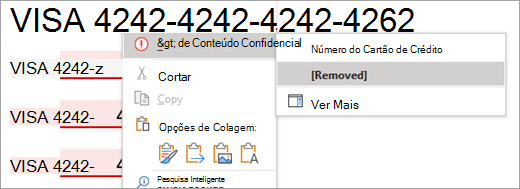
Se o botão Mostrar conteúdo confidencial aparecer na Sugestão de Política , pode ver todos os conteúdos confidenciais de uma só vez ao selecioná-los.
Nota
Atualmente, esta funcionalidade não está disponível para os clientes no Canal Semi-Annual do Word para Microsoft 365.
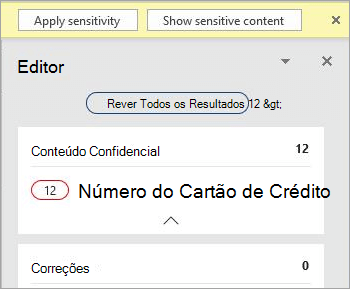
Esta ação abre o painel Editor, que apresenta uma descrição geral dos conteúdos confidenciais no documento, bem como as habituais recomendações de correção e aperfeiçoamento. Ao selecionar uma categoria de conteúdo confidencial, como "Número do Cartão de Crédito", pode rever e remover todas as instâncias do conteúdo confidencial utilizando o painel Editor ou o menu de contexto.
Outlook
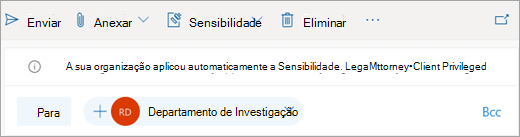
Se uma etiqueta de confidencialidade for automaticamente aplicada, será apresentada uma Sugestão de Política com o nome da etiqueta aplicada, bem como uma mensagem opcional do seu administrador.
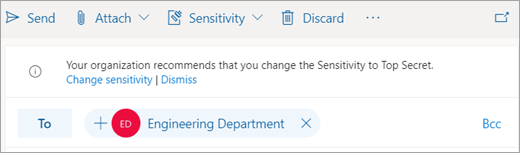
Se uma etiqueta de confidencialidade for recomendada, será apresentada uma Sugestão de Política com o nome da etiqueta recomendada, bem como uma mensagem opcional do administrador. Selecione Aplicar confidencialidade para aplicar a etiqueta ou selecione X para fechar a Sugestão de Política sem aplicar a etiqueta.


Selecione um cabeçalho abaixo para obter mais informações
Quando o Microsoft 365 não se aplica ou recomenda uma etiqueta de confidencialidade
O Microsoft 365 não aplicará automaticamente uma etiqueta de confidencialidade se:
- Foi aplicada manualmente uma etiqueta de confidencialidade ao ficheiro ou e-mail.
- O ficheiro ou e-mail já tem uma etiqueta com maior sensibilidade do que a etiqueta que teria sido aplicada automaticamente.
O Microsoft 365 não recomendará uma etiqueta de confidencialidade se:
- O ficheiro ou e-mail já tem uma etiqueta de confidencialidade igual ou superior à etiqueta que teria sido recomendada.
Como o Microsoft 365 deteta informações confidenciais
- No Word, no Excel e no PowerPoint, a deteção é iniciada automaticamente quando abre um documento e continua em segundo plano à medida que edita.
- No Outlook para Windows, a deteção é iniciada automaticamente ao compor uma nova mensagem, responder ou reencaminhar uma mensagem existente.
- No Outlook na Web, a deteção acontece quando um rascunho de mensagem é guardado.
Nota
Uma vez que esta funcionalidade analisa os seus dados com um serviço do Microsoft 365, poderá estar preocupado com a segurança dos seus dados. Pode ler Experiências Ligadas no Office para obter mais detalhes.
Requisitos
As seguintes condições têm de ser cumpridas para que o Microsoft 365 aplique ou recomende automaticamente uma etiqueta de confidencialidade:
Tem uma das seguintes licenças atribuídas:
- Office 365 E5
- Microsoft 365 E5 ou Microsoft 365 E5 Conformidade
- Azure Information Protection Premium P2
Está ligado à Internet.
O Microsoft 365 está configurado para permitir a utilização de experiências ligadas no Office que analisam conteúdos.
O administrador configurou as condições que acionam esta funcionalidade e definiu se a etiqueta de confidencialidade deve ser aplicada ou recomendada automaticamente.
Limitações
O Microsoft 365 não impede que os utilizadores guardem ou fechem ficheiros ou enviem mensagens de e-mail antes de termos confidenciais serem detetados. Isto significa que é possível que a etiquetagem de confidencialidade automática nem sempre seja completa.
Para obter cobertura adicional, os administradores devem configurar a etiquetagem de confidencialidade automática para conteúdo inativo com Azure Information Protection scanner e o Microsoft Cloud Application Security.
No Excel, um subconjunto de conteúdos é considerado para avaliação. Atualmente, serão considerados conteúdos com até 150 mil células para os ficheiros guardados na nuvem e 150 mil carateres para os ficheiros locais, não sendo suportada a recomendação ou aplicação automática de etiquetas para ficheiros que excedam estes limites.
As informações confidenciais contidas em determinados objetos não serão detetadas. Os exemplos incluem:
- Tinta
- Ficheiros incorporados
- Objetos que não sejam células, tais como Tabelas Dinâmicas ou SmartArt (Excel)
- Células com saída de cálculo ou fórmula (Excel)
- Comentários, cabeçalhos, rodapés, notas de rodapé, notas de fim e caixas de texto (Word para a Web)
- Comentários, cabeçalhos, rodapés, notas de rodapé, notas de fim e caixas de texto (Excel)
- Formas e SmartArt (Word)
- Notas (PowerPoint)
Quando abre ou edita conteúdos confidenciais, poderá haver um atraso até que uma etiqueta seja aplicada ou recomendada automaticamente. A duração do atraso irá variar consoante a quantidade de conteúdos a serem avaliados e a velocidade da sua ligação à Internet, podendo durar entre alguns segundos e vários minutos. Estamos a trabalhar para reduzir este atraso ao longo do tempo.
Na aplicação de ambiente de trabalho Word, os termos confidenciais nos comentários não publicados não são analisados (isto aplica-se apenas à nova experiência de comentários).
Na aplicação de ambiente de trabalho Word, remover conteúdo confidencial não remove o termo das alterações registadas ou de outras versões do documento.
No Outlook, apenas a mensagem que está a ser composta, e não o histórico de mensagens, é considerada na análise e o assunto da mensagem não é incluído na análise.
Consulte também
Problemas conhecidos ao aplicar ou recomendar automaticamente etiquetas de confidencialidade
Aplicar rótulos de confidencialidade aos seus documentos e e-mail no Office
Aplicar automaticamente uma etiqueta de confidencialidade ao conteúdo
Como as etiquetas de confidencialidade funcionam nas aplicações do Office