

O que são etiquetas de confidencialidade?
As etiquetas de confidencialidade são aplicadas manual ou automaticamente aos ficheiros para mantê-los em conformidade com as políticas de proteção de informações da sua organização. As etiquetas de confidencialidade indicam a classificação de ficheiros e podem aplicá-los à mesma.
A sua organização personaliza os nomes e descrições das etiquetas. Contacte o departamento de TI da sua organização para obter informações adicionais sobre que etiqueta deve aplicar e quando. As etiquetas de confidencialidade são publicadas para os utilizadores e não para localizações, como sites ou caixas de correio, pelo que o utilizador e um colega poderão ver etiquetas de confidencialidade diferentes disponíveis para serem aplicadas.
Nota
- Esta funcionalidade requer uma subscrição do Microsoft 365. Para obter mais informações, consulte A minha versão do Office suporta etiquetas de confidencialidade?. Se é um administrador e está à procura de começar a utilizar etiquetas de confidencialidade, consulte Introdução às etiquetas de confidencialidade.
- Para ver uma lista completa de funcionalidades e disponibilidade de lançamento, consulte Capacidades de etiquetas de confidencialidade no Word, Excel e PowerPoint.
O que acontece quando aplica uma etiqueta de confidencialidade?
Ao aplicar uma etiqueta de confidencialidade, as informações da etiqueta vão permanecer com o seu ficheiro à medida que este se desloca entre dispositivos, aplicações e serviços na nuvem. Aplicar uma etiqueta de confidencialidade também pode resultar em alterações ao seu ficheiro de acordo com a configuração da sua organização, tais como:
- Poderá ser aplicada encriptação com Gestão de Direitos de Informação
- Poderá ser apresentado um cabeçalho, rodapé ou marca d'água
- Podem aparecer marcas d'água dinâmicas
Nota
Se não tiver permissão para alterar ou remover uma etiqueta de confidencialidade, a maioria das aplicações apresentará uma mensagem de erro e impedi-lo-á de o fazer. Em algumas aplicações, as etiquetas de confidencialidade serão simplesmente desativadas.
Nem todas as aplicações em todas as plataformas suportam o mesmo comportamento, pelo que os resultados exatos da aplicação de uma etiqueta de confidencialidade poderão variar ligeiramente. Para obter mais informações sobre quais recursos são suportados em cada plataforma, consulte Suporte para recursos de rótulo de confidencialidade em aplicativos.
Como são aplicadas as etiquetas de confidencialidade?
As etiquetas de confidencialidade podem ser aplicadas manual ou automaticamente.
Escolha você mesmo uma etiqueta de confidencialidade
Importante
Só pode aplicar uma etiqueta de confidencialidade se:
• A sua conta do Office é uma conta profissional com uma licença do Office 365 Enterprise E3 ou Office 365 Enterprise E5 atribuída.
• O seu administrador configurou etiquetas de confidencialidade e publicou-as.
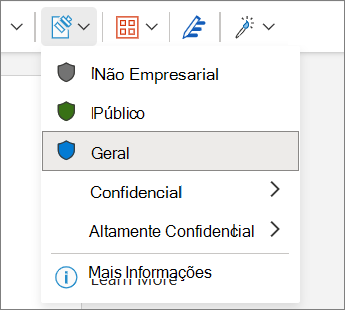
Na barra de sensibilidade:
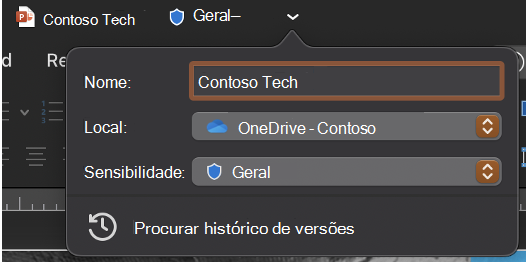
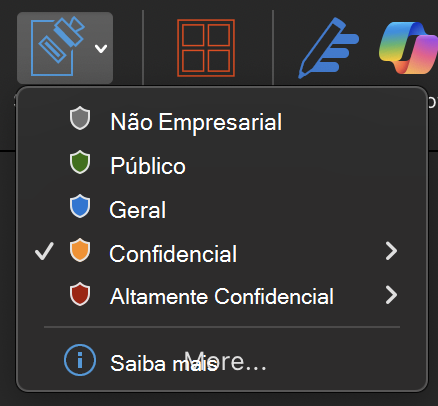
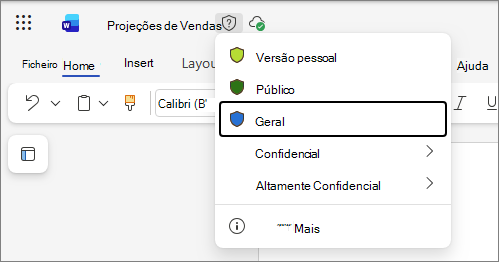
Clique na barra de título, junto ao nome do ficheiro.
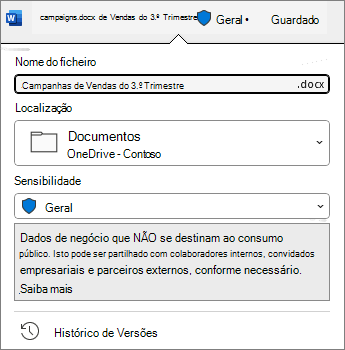
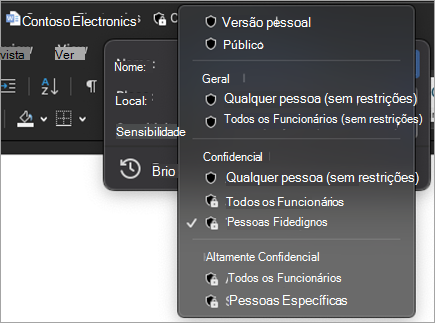
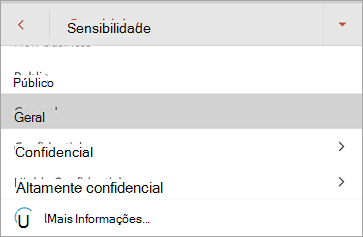
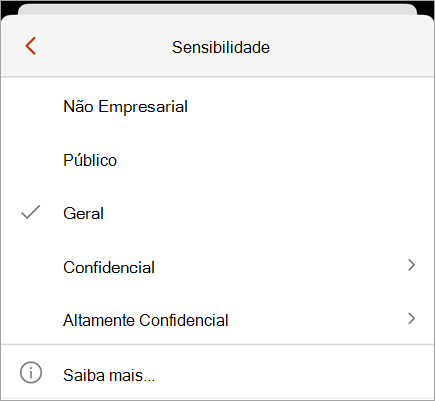
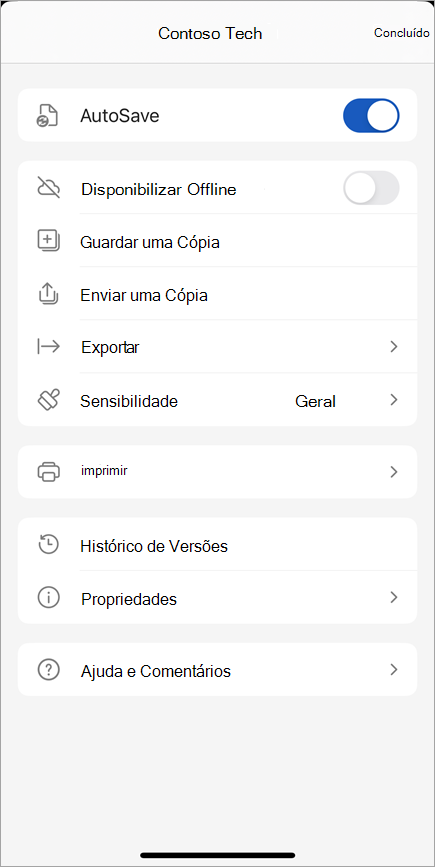
Selecione a etiqueta de confidencialidade que se aplica ao seu ficheiro.
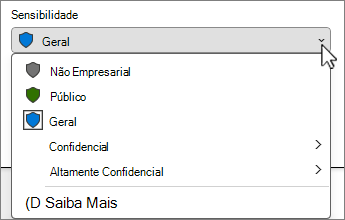
Nota
Irá aparecer o  Saiba mais se a sua organização configurou um site para explicar mais sobre as etiquetas de confidencialidade.
Se ainda não existir uma etiqueta no ficheiro, a barra de sensibilidade indica-lhe se é ou não necessária uma. Se for necessária uma etiqueta, verá a mensagem Selecione uma etiqueta. Se não for necessária qualquer etiqueta, o pedido diz simplesmente Não etiqueta.
Para obter mais informações, consulte Nova barra de sensibilidade no Office para Windows.
No botão de confidencialidade:
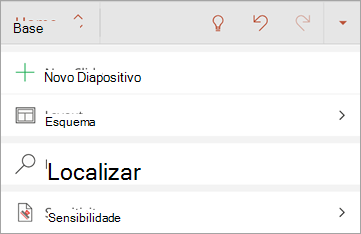
Clique no separador Base e, em seguida, selecione
 Sensibilidade.
Selecione a etiqueta de confidencialidade que se aplica ao seu ficheiro.
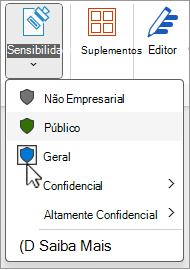
Sugestão
- Não sabe ao certo o que é uma etiqueta? Paire o cursor sobre a etiqueta para ver qualquer descrição que a sua organização tenha adicionado para a explicar.
- Se for um profissional de TI à procura de informações sobre como configurar ou gerir a barra de confidencialidade, consulte Gerir etiquetas de confidencialidade em aplicações do Office.
Ao guardar um ficheiro novo:
Clique no ícone Guardar .
Na caixa de diálogo Guardar, selecione a etiqueta de confidencialidade que se aplica ao seu ficheiro.
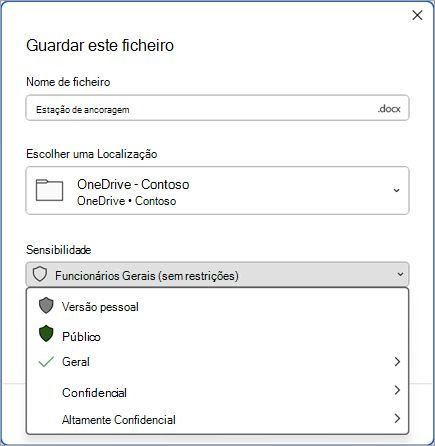
Etiquetagem automática e recomendada
Etiquetagem automática
Se o seu administrador tiver configurado a etiquetagem automática , os ficheiros que contêm determinados tipos de informação, como números da segurança social, números de cartão de crédito ou outras informações confidenciais, podem ter uma etiqueta especificada aplicada automaticamente.
Se uma etiqueta tiver sido aplicada automaticamente, verá uma notificação abaixo do friso do Office com o seguinte aspeto:

Etiquetagem recomendada
Da mesma forma, os administradores podem configurar etiquetas recomendadas que irão sugerir uma etiqueta especificada com base no conteúdo confidencial contido no ficheiro. Se for sugerida uma etiqueta, verá uma notificação abaixo do friso do Office com o seguinte aspeto:

Etiquetagem predefinida
Se o seu administrador tiver configurado a etiqueta predefinida, os ficheiros terão automaticamente a etiqueta predefinida especificada aplicada quando forem guardados pela primeira vez. Quando o ficheiro tiver sido criado, mas não tiver sido guardado, ou se o seu ficheiro tiver sido criado antes da política de etiquetas predefinida ter sido implementada, verá um indicador na barra de título da etiqueta que será aplicada quando o ficheiro for guardado.
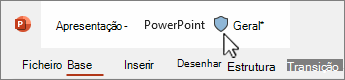
Para obter mais informações, consulte As etiquetas de confidencialidade são aplicadas ou recomendadas automaticamente para os seus ficheiros e e-mails no Office.
Remover uma etiqueta de confidencialidade
Para remover uma etiqueta de confidencialidade que já tenha sido aplicada a um ficheiro, desmarque-a na barra de sensibilidade ou no menu no separador Base. Se a sua organização exigir que o ficheiro seja etiquetado, não poderá remover a etiqueta.
Como devo proceder para sabe qual etiqueta de confidencialidade está aplicada atualmente?
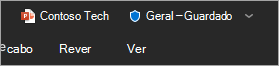
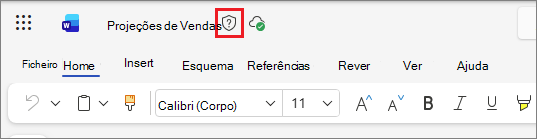
A etiqueta de confidencialidade do ficheiro, se estiver atualmente aplicada, é apresentada na barra de título.

Como devo proceder para sei que permissões tenho?
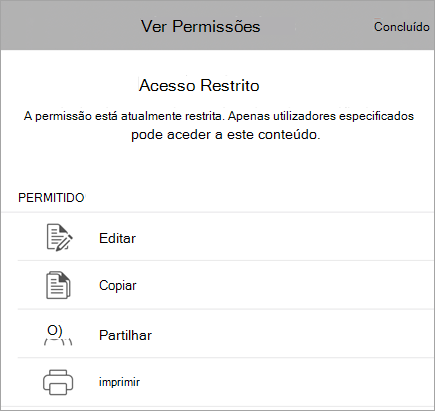
Na barra de estado, clique no ícone permissões. A caixa de diálogo A Minha Permissão será aberta e apresentará as permissões que possui.
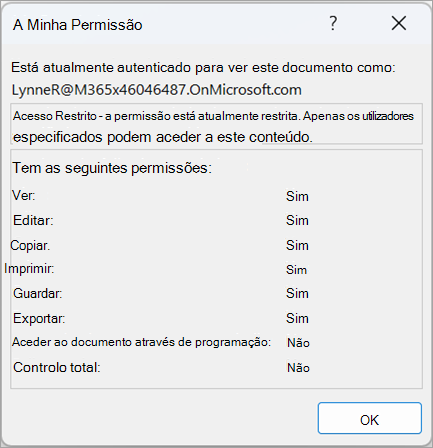
Se não vir o ícone de permissões, clique com o botão direito do rato na barra de estado e selecione Permissões do  no menu para adicioná-lo.
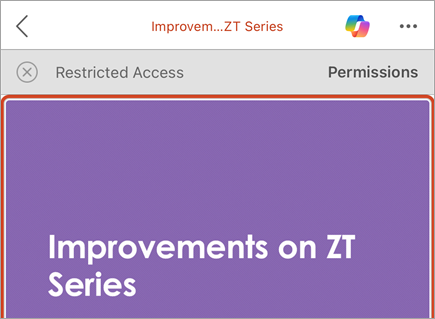
Se uma etiqueta com permissões personalizadas estiver atualmente aplicada ao ficheiro, será apresentada uma barra comercial abaixo do friso do Office quando o ficheiro for aberto. Clique no botão Ver Permissões para abrir a caixa de diálogo A Minha Permissão .



O que podem fazer as etiquetas de confidencialidade?
Aplicar permissões definidas pelo seu administrador
A etiqueta de confidencialidade selecionada poderá ter permissões predefinidas que tenham sido configuradas pelo seu administrador. Quando seleciona este tipo de etiqueta, não necessita de efetuar mais passos para aplicar a etiqueta.
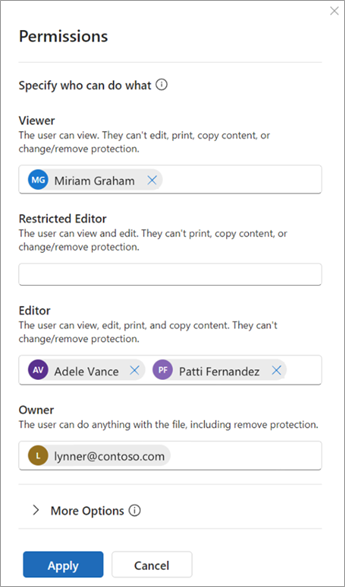
Aplicar permissões personalizadas escolhidas por si
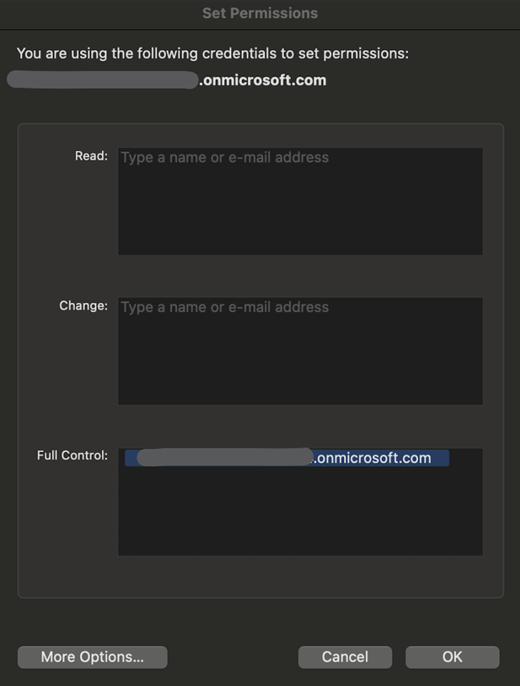
Se selecionar uma etiqueta de confidencialidade configurada para permissões definidas pelo utilizador e esta configuração de etiqueta for suportada para as suas aplicações, ser-lhe-á pedido para selecionar quem pode ler ou alterar o ficheiro.
Aplicar marcas de conteúdo
Dependendo da configuração da sua organização, a aplicação de uma etiqueta de confidencialidade poderá resultar na inserção de um cabeçalho, rodapé ou marca d'água no seu ficheiro. Estas marcas de conteúdo contêm texto definido pelo seu administrador.
Aplicar marcas d'água dinâmicas
Para proteger ainda mais o conteúdo do ficheiro, a sua organização pode configurar uma etiqueta de confidencialidade para aplicar marcas d'água dinâmicas a um ficheiro. Estas marcas d'água contêm detalhes relacionados com a pessoa que visualiza o ficheiro. Uma vez que se trata de uma definição configurada pela sua organização, não pode remover ou modificar as marcas d'água.
Rastrear e revogar o acesso a arquivos
No Windows, pode controlar e revogar o acesso a ficheiros locais protegidos através do Portal de Conformidade da Microsoft.
Para saber mais, consulte: Controlar e revogar o acesso aos seus ficheiros
Como são impostas as etiquetas de confidencialidade?
Etiquetagem obrigatória
O seu administrador pode definir etiquetas obrigatórias, que requerem que os utilizadores apliquem uma etiqueta aos respetivos ficheiros. Ao abrir ou guardar um ficheiro sem etiqueta, ser-lhe-á pedido para selecionar uma etiqueta de confidencialidade antes de continuar.
Quando a etiquetagem obrigatória está em vigor, não pode remover a etiqueta de confidencialidade de um ficheiro, mas pode alterar uma etiqueta existente. Quando lhe for pedido para adicionar uma etiqueta de confidencialidade ao abrir um ficheiro sem etiqueta, pode optar por abrir o ficheiro no modo só de leitura em vez de selecionar uma etiqueta.
Nota
Quando a etiquetagem obrigatória está em vigor, a opção de impressão para PDF está indisponível para ficheiros etiquetados ou encriptados.
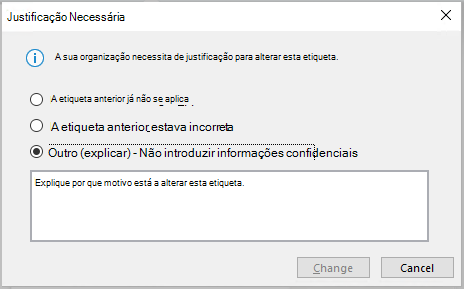
Justificação para mudar para uma versão anterior
A sua organização pode ter uma política que exige que forneça justificação antes de alterar uma etiqueta de confidencialidade de uma maior confidencialidade para uma confidencialidade inferior. Quando a justificação para mudar para uma versão anterior está ativada, poderá ser-lhe pedido que escolha um motivo justificativo ou que forneça o seu próprio motivo quando seleciona uma etiqueta menos confidencial.
Nota
Só lhe será pedido para justificar as alterações uma vez depois de abrir um documento. Após justificar a primeira vez, as alterações subsequentes não necessitarão de justificação, a menos que o ficheiro seja fechado e aberto novamente.
Consulte também
Problemas conhecidos quando aplica etiquetas de sensibilidade aos seus ficheiros do Office
Para administradores: Saiba mais sobre etiquetas de confidencialidade
Para administradores: Gerir etiquetas de confidencialidade em aplicações do Office