O comando preenchimento do

-
No separador Base, selecione
-
Baixo, Direita, Cima, Esquerda, preenche as células selecionadas na direção escolhida.
-
A série permite-lhe definir a direção, o tipo, as unidades de data, os valores de passo e de paragem do preenchimento.
-
Justificar ajustar a largura de um bloco de texto às colunas selecionadas.
-
-
Selecione a definição a utilizar e selecione OK.
Para obter mais informações, consulte Preencher dados automaticamente nas células da folha de cálculo.
Sugestão: utilize os atalhos Ctrl+D para baixo e Ctrl+R para a direita.
O comando preenchimento do
-
No separador Base, selecione
-
Baixo, Direita, Cima, Esquerda, preenche as células selecionadas na direção escolhida.
-
A série permite-lhe definir a direção, o tipo, as unidades de data, os valores de passo e de paragem do preenchimento.
-
Justificar ajustar a largura de um bloco de texto às colunas selecionadas.
-
-
Selecione a definição a utilizar e selecione OK.
Para obter mais informações, consulte Preencher dados automaticamente nas células da folha de cálculo.
Sugestão: utilize os atalhos ⌘+D para baixo e ⌘+R para a direita.
O comando Preenchimento não é atualmente suportado no Excel na Web. No entanto, pode utilizar Preenchimento na aplicação de ambiente de trabalho do Excel.
-
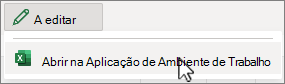
Para abrir a aplicação de ambiente de trabalho, na parte superior do friso, selecione Editar > Abrir na Aplicação de Ambiente de Trabalho.
Não tem a aplicação de ambiente de trabalho do Excel? Experimente ou compre o Microsoft 365.
Sugestão: para preencher uma fórmula, uma série ou utilizar a Pré-visualização da Conclusão Automática, experimente o Preenchimento Automático. Para obter mais informações, consulte Preenchimento Automático de células.