

Aviso
- Seguir estes passos resultará na remoção permanente de todos os seus ficheiros do OneDrive - tudo!
- Se quiser eliminar ficheiros, fotografias ou pastas específicas no OneDrive, saiba como eliminar ficheiros ou pastas no OneDrive.
- Em alternativa, pode poupar espaço em disco com o OneDrive Files a Pedido para Mac / Windows. Também pode escolher as pastas do OneDrive que pretende sincronizar com o seu computador ou simplesmente desassociar o seu computador do OneDrive.
- Se eliminar ficheiros ou pastas que tenha partilhado com outras pessoas, o conteúdo deixará de estar disponível para as mesmas.
- Files que foram eliminados da sua reciclagem do OneDrive não podem ser recuperados.
Apagar permanentemente todos os ficheiros do OneDrive no Windows (e impedir que voltem)
Parar a sincronização do OneDrive
- Clique com o botão direito do rato no ícone de nuvem do OneDrive na barra de tarefas e selecione Definições.
- Selecione Contas e, em seguida, Desassociar este PC.
Eliminar todos os ficheiros da nuvem do OneDrive
Depois de desassociar o seu computador, pode começar a eliminar os ficheiros na nuvem do OneDrive.
Atenção
Ao eliminar os ficheiros online, estes manter-se-ão eliminados.
Iniciar sessão no onedrive.com e ver O Meu Files.
Selecione a caixa de verificação na parte superior da lista de ficheiros:
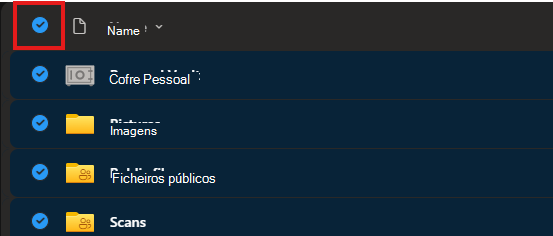
Desmarque todas as pastas partilhadas e o seu cofre pessoal.

Selecione Eliminar a partir dos controlos na parte superior da página.
Selecione quaisquer pastas compartilhadas e escolha Remover atalho.
Se tiver a certeza absoluta de que pretende remover o OneDrive completo, abra a Reciclagem do OneDrive e selecione Esvaziar Reciclagem. Selecione Sim para confirmar.
Sugestão
Poderá ser boa ideia aguardar um pouco tempo após eliminar os seus ficheiros do OneDrive antes de esvaziar a sua reciclagem do OneDrive, apenas para ter a certeza.
Remova a pasta OneDrive no seu PC Windows.
Abra Explorador de Ficheiros, clique com o botão direito do rato na pasta OneDrive e selecione Eliminar.
Sugestão
Poderá ser boa ideia esperar um pouco tempo após eliminar a sua pasta do OneDrive antes de esvaziar a reciclagem do PC, apenas para ter a certeza.
Desinstale o OneDrive ao aceder a Definições>Aplicações>OneDrive>Desinstalar.
Consulte Também
Eliminar ficheiros ou pastas no OneDrive
Como remover uma conta no OneDrive
Precisa de mais ajuda?
Suporte de contas. Para obter ajuda com a sua conta Microsoft e subscrições, visite a Ajuda da Conta & Faturação.
Suporte técnico. Para suporte técnico, selecione Contactar Suporte da Microsoft abaixo, introduza o seu problema e selecione Obter Ajuda.
Os utilizadores de dispositivos móveis podem contactar o Suporte ao abrir a aplicação OneDrive e abanar suavemente o dispositivo.
Apoio da comunidade. As comunidades ajudam-no a colocar questões, a dar feedback e a ouvir especialistas com conhecimentos abrangentes. Pergunte à Comunidade Microsoft. Não divulgue informações pessoais ou confidenciais em fóruns públicos.