Os seus ficheiros terão os seguintes estados no Finder:

|
Os ficheiros apenas online não ocupam espaço no seu computador. Verá um ícone de nuvem para cada ficheiro apenas online no Finder, mas o ficheiro não será transferido para o seu dispositivo até o abrir. Não pode abrir ficheiros apenas online quando o seu dispositivo não está ligado à Internet. |

|
Quando abrir um ficheiro apenas online, o mesmo será transferido para o seu dispositivo e irá tornar-se um ficheiro disponível localmente. Pode abrir um ficheiro disponível localmente em qualquer altura e sem precisar de acesso à Internet. Se precisar de mais espaço, pode tornar o ficheiro novamente disponível apenas online. Clique com o botão direito do rato no ficheiro e selecione Libertar espaço. |

|
Apenas os ficheiros que marcar como Sempre manter neste dispositivo têm o círculo verde com a marca de verificação branca. Estes ficheiros sempre disponíveis são transferidos para o seu dispositivo e ocupam espaço, mas estão sempre acessíveis mesmo quando está offline. |
Transferir e configurar o OneDrive Files a Pedido
Transfira e instale o Ficheiros a Pedido do OneDrive para Mac.
Para as novas contas OneDrive no Mac OS Mojave, o Files On-Demand é ativado por predefinição quando configura o OneDrive. Os utilizadores existentes têm de ativar Files On-Demand nas Preferências do OneDrive.
Nota
- O Ficheiros a Pedido do OneDrive necessita de um volume formatado com o Apple File System (APFS) para sincronizar ficheiros. Se utilizou um sistema de ficheiros anterior, este será atualizado automaticamente quando atualizar para o Mac OS Mojave.
- Files definições a Pedido são específicas a cada dispositivo, pelo que certifique-se de que as ativa em todos os dispositivos em que pretende utilizá-las.
- Para saber como um administrador pode ativar o Files On-Demand, consulte Configurar Files On-Demand para Mac (administradores de TI).
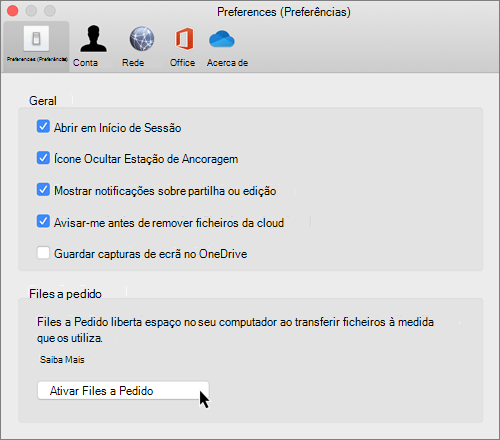
Marcar um ficheiro ou pasta para utilização offline ou como apenas online
Assim que Files On-Demand estiver ativado, verá as seguintes novas opções ao selecionar ficheiros ou pastas no Finder.
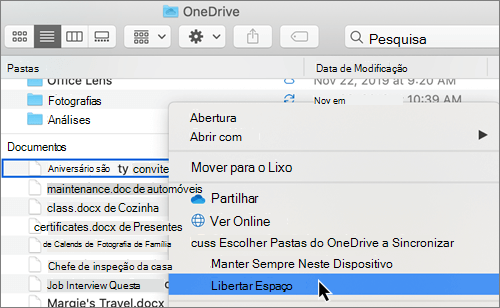
Se não vir as opções acima, terá de reiniciar o Finder:
- Prima sem soltar as teclas Controlo e Opção .
- Selecione Finder na Dock.
- Selecione Reiniciar.
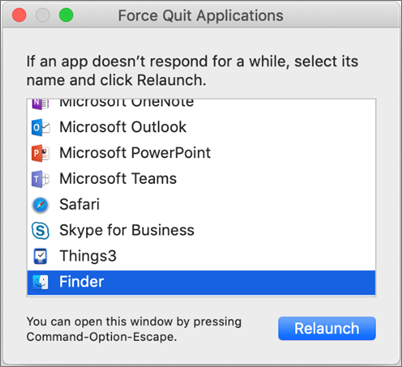
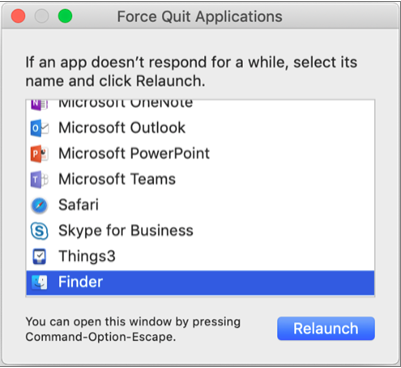
Também pode reiniciar o Finder a partir da caixa de diálogo Forçar Saída:
- Inicie Force Quit a partir do menu Apple (ou prima opção + comando + escape).
- Selecione o Finder e prima Reiniciar.
Nota
- As novas pastas ou ficheiros criados online ou noutro dispositivo serão apresentados como ficheiros apenas online para poupar o máximo de espaço. No entanto, se marcar uma pasta como "Manter sempre neste dispositivo", os novos ficheiros nessa pasta serão transferidos para o seu dispositivo como ficheiros sempre disponíveis.
- Se uma pasta estiver definida como apenas online, ainda poderá marcar ficheiros individuais dentro da mesma como sempre disponíveis.
- O Finder pode pesquisar ficheiros apenas online pelo nome, mas não pode procurar os conteúdos dentro dos ficheiros apenas online porque os mesmos não estão armazenados no dispositivo.
Selecionar uma pasta para ocultar no seu dispositivo
Por vezes, poderá querer certificar-se de que uma pasta não é apresentada num dispositivo por motivos de privacidade. Por exemplo, poderá querer ocultar uma pasta pessoal num computador do trabalho. Eis como fazê-lo.
- Selecione o ícone de nuvem do OneDrive na sua barra de Menus, selecione as reticências para abrir o menu e selecione Preferências.
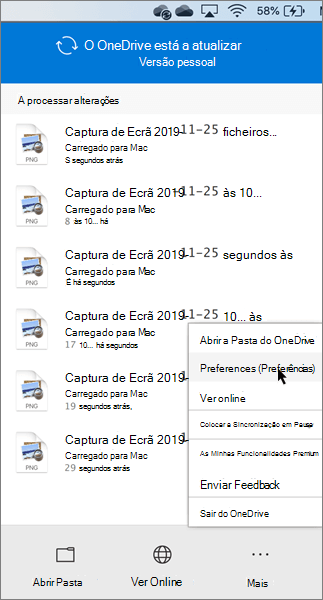
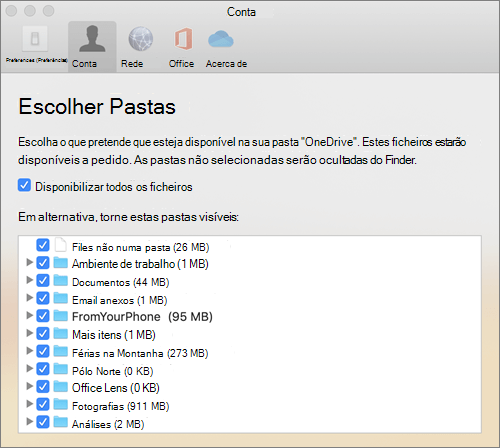
- Selecione o separador Conta e, em seguida, selecione Escolher pastas.
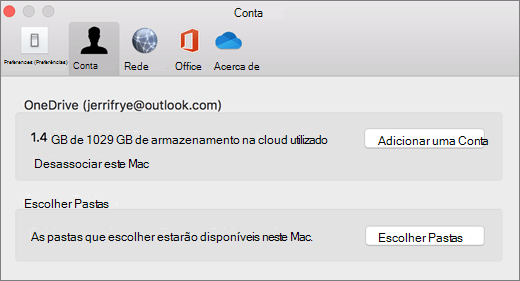
- Desselecione a caixa de verificação junto à pasta que pretende ocultar neste dispositivo.
Importante
Files definições a Pedido são específicas a cada dispositivo, pelo que poderá ter de realizar este procedimento em todos os dispositivos nos quais pretende manter uma pasta oculta.
Files On-Demand e eliminação de ficheiros
Posso mover ficheiros apenas online dentro da minha pasta do OneDrive?
Sim, pode mover ficheiros apenas online dentro da sua pasta do OneDrive, nessa conta do OneDrive. Quando mover ficheiros para fora dessa pasta do OneDrive, os ficheiros serão transferidos para a nova pasta e removidos do seu OneDrive. Se eliminar acidentalmente algo, pode restaurar ficheiros ou pastas ao aceder à reciclagem do seu OneDrive.
O que acontece se eliminar um ficheiro ou o mover para a reciclagem?
Quando eliminar um ficheiro apenas online do seu dispositivo, também o estará a eliminar do seu OneDrive em todos os dispositivos e online. Pode restaurar ficheiros e pastas eliminados a partir da reciclagem do OneDrive na Web até 30 dias depois de os eliminar. Se eliminar um ficheiro disponível localmente, o mesmo também será apresentado na reciclagem do seu dispositivo.
Se quiser ocultar uma pasta no seu dispositivo, consulte Selecionar uma pasta para ocultar no seu dispositivo.
Alterar um ficheiro para apenas online elimina-o do meu OneDrive?
Não, alterar um ficheiro para apenas online não o elimina do seu OneDrive. O ficheiro deixa de ocupar espaço no seu dispositivo e pode vê-lo a partir das aplicações OneDrive para dispositivos móveis ou no site.
Em breve, irá reparar em atualizações para o Files On-Demand no macOS 12.1 Monterey.
- Files no OneDrive serão apresentadas com novos ícones de estado
- A sua pasta do OneDrive ficará visível em Localizações na barra lateral do Finder
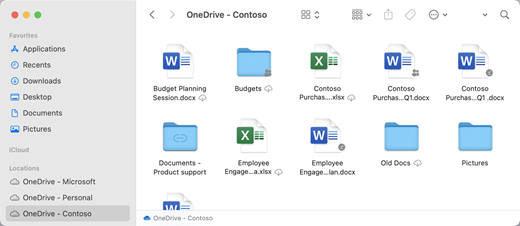
Files On-Demand está ativado por predefinição no macOS 12.1 Monterey. As atualizações mais recentes permitirão que você veja todos os seus arquivos no Finder na seção Localização na Barra Lateral e obtenha novas informações sobre cada arquivo. Os seus ficheiros terão os seguintes estados no Finder:

|
Os ficheiros apenas online não ocupam espaço no seu dispositivo. Verá um ícone de nuvem para cada ficheiro apenas online no Finder, mas o ficheiro não será transferido para o seu dispositivo até o abrir. Não poderá abrir ficheiros apenas online quando o seu dispositivo não estiver ligado à Internet. |

|
Quando abrir um ficheiro apenas online, o mesmo será transferido para o seu dispositivo e irá tornar-se um ficheiro disponível localmente. Pode abrir um ficheiro disponível localmente em qualquer altura e sem precisar de acesso à Internet. Se precisar de mais espaço, pode tornar o ficheiro novamente disponível apenas online. Clique com o botão direito do rato no ficheiro e selecione Libertar espaço. |

|
Apenas os ficheiros que selecionar como Manter sempre neste dispositivo serão apresentados com o ícone que inclui um círculo com uma marca de verificação. Estes ficheiros sempre disponíveis são transferidos para o seu dispositivo e necessitam de espaço de armazenamento, mas estão sempre acessíveis mesmo quando está offline. |
Transferir e configurar o OneDrive Files a Pedido
Transfira e instale o Ficheiros a Pedido do OneDrive para Mac.
Para novas contas do OneDrive no macOS 10.14 Mojave e superior, o Files On-Demand é ativado por predefinição quando configura o OneDrive. Os utilizadores existentes terão o Files On-Demand ativado ao atualizar para o macOS 12.1 Monterey.
Nota
- O Ficheiros a Pedido do OneDrive necessita de um volume formatado com o Apple File System (APFS) para sincronizar ficheiros. Se utilizou um sistema de ficheiros anterior, este será atualizado automaticamente quando atualizar para o Mac OS Mojave.
- Files definições a Pedido são específicas a cada dispositivo, pelo que certifique-se de que as ativa em todos os dispositivos em que pretende utilizá-las.
- Para saber como um administrador pode ativar o Files On-Demand, consulte Configurar Files On-Demand para Mac (administradores de TI).
Marcar um ficheiro ou pasta para utilização offline ou como apenas online
Verá as seguintes novas opções ao selecionar ficheiros ou pastas no Finder.
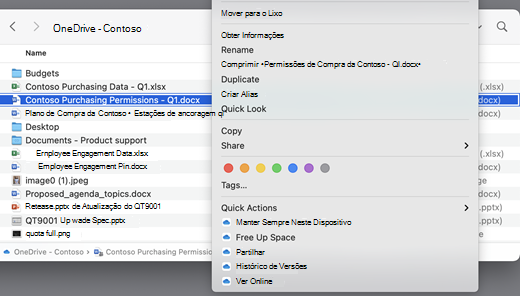
Se não vir as opções acima, terá de reiniciar o Finder:
- Prima sem soltar as teclas Controlo e Opção .
- Selecione Finder na Dock.
- Selecione Reiniciar.
Também pode reiniciar o Finder a partir da caixa de diálogo Forçar Saída:
Inicie Force Quit a partir do menu Apple (ou prima opção + comando + escape).
Selecione o Finder e prima Reiniciar.
Nota
- Se quiser ter sempre o seu contexto no seu dispositivo e não lidar com ficheiros na nuvem, selecione todas as suas pastas e ficheiros na pasta raiz do OneDrive e assinale-os como "Manter sempre neste dispositivo".
- As novas pastas ou ficheiros criados online ou noutro dispositivo serão apresentados como ficheiros apenas online para poupar o máximo de espaço. No entanto, se marcar uma pasta como "Manter sempre neste dispositivo", os novos ficheiros nessa pasta serão transferidos para o seu dispositivo como ficheiros sempre disponíveis.
- Se uma pasta estiver definida como apenas online, ainda poderá marcar ficheiros individuais dentro da mesma como sempre disponíveis.
- O Finder pode pesquisar ficheiros apenas online pelo nome, mas não pode procurar os conteúdos dentro dos ficheiros apenas online porque os mesmos não estão armazenados no dispositivo.
Files On-Demand e eliminação de ficheiros
Posso mover ficheiros apenas online dentro da minha pasta do OneDrive?
Sim, pode mover ficheiros apenas online dentro da sua pasta do OneDrive, nessa conta do OneDrive. Quando mover ficheiros para fora dessa pasta do OneDrive, os ficheiros serão transferidos para a nova pasta e removidos do seu OneDrive. Se eliminar acidentalmente algo, pode restaurar ficheiros ou pastas ao aceder à reciclagem do seu OneDrive.
O que acontece se eliminar um ficheiro ou o mover para a reciclagem?
Quando eliminar um ficheiro apenas online do seu dispositivo, também o estará a eliminar do seu OneDrive em todos os dispositivos e online. Pode restaurar ficheiros e pastas eliminados a partir da reciclagem do OneDrive na Web até 30 dias depois de os eliminar. Se eliminar um ficheiro disponível localmente, o mesmo também será apresentado na reciclagem do seu dispositivo.
Se quiser ocultar uma pasta no seu dispositivo, consulte Selecionar uma pasta para ocultar no seu dispositivo.
Alterar um ficheiro para apenas online elimina-o do meu OneDrive?
Não, alterar um ficheiro para apenas online não o elimina do seu OneDrive. O ficheiro deixa de ocupar espaço no seu dispositivo e pode vê-lo a partir das aplicações OneDrive para dispositivos móveis ou no site.
Porque é que todos os meus ficheiros são transferidos novamente com a experiência atualizada do Files On-Demand lançada com o macOS 12.1? Porque é que os meus ficheiros sempre disponíveis apresentam um ícone "não transferido""?
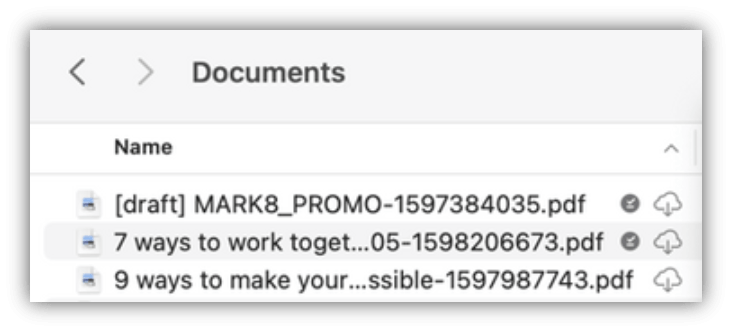
Os seus ficheiros não são transferidos novamente, apenas são movidos para outra localização.
Quando a sua instância do OneDrive é atualizada para o novo Files a Pedido, o macOS cria uma nova pasta para os seus ficheiros do OneDrive e a pasta antiga é movida para uma localização de cache. Isto serve para que o OneDrive preserve as suas definições para as quais os ficheiros estão sempre disponíveis e para evitar que o cliente de sincronização efetue uma reindexação dispendiosa de todos os seus conteúdos.
À medida que os ficheiros são colocados na cache, a plataforma de Fornecedores de Ficheiros macOS é notificada e recebe metadados sobre os ficheiros. Isso faz com que o sistema operativo crie os ficheiros na nova pasta do OneDrive que utiliza. Os metadados incluem informações como o tamanho dos ficheiros e os ícones a mostrar.
Na versão 22.033 da aplicação, o ícone Não transferido ( ) já não será apresentado nos ficheiros sempre disponíveis.
Por que motivo foram removidas as minhas pastas favoritas do Finder?
Durante a atualização para a plataforma do Fornecedor de Ficheiros, o OneDrive remove estes favoritos, uma vez que já não apontam para uma localização válida. Se tiver adicionado a pasta do OneDrive aos favoritos ou movido a pasta para a barra lateral para um acesso rápido, estes também serão removidos.
Para recuperar estes favoritos e pastas de acesso rápido, adicione-os novamente arrastando as pastas para a barra lateral do Finder.
Como posso disponibilizar todos os meus ficheiros do OneDrive para acesso offline?
Com a versão da aplicação 22.033, agora pode fazê-lo nas Preferências do OneDrive.
- Na barra de menus na parte superior do ecrã, selecione o ícone do OneDrive .
- Selecione as preferências das Preferências>do OneDrive
- Selecione Transferir todos os ficheiros do OneDrive agora.

Porque é que o Files On-Demand está sempre ativado?
Uma vez que o Fornecedor de Ficheiros é a única solução Ficheiros a Pedido do OneDrive suportada no macOS 12.3 e não suporta a extensão de kernel suportada anteriormente, Files On-Demand tem de estar sempre ativado no macOS Monterey. Para alterar a definição, consulte a pergunta anterior.
Como posso carregar as minhas pastas do OneDrive mais rapidamente?
Para poupar espaço e recursos do sistema, a plataforma de Fornecedores de Ficheiros não cria os ficheiros que o OneDrive está a gerir até à primeira vez que precisar deles. Quando abrir uma pasta do OneDrive pela primeira vez, o macOS irá mostrá-las a pedido. Por vezes, isto pode demorar um pouco.
Para evitar este atraso, pode forçar o sistema a pré-criar todos estes ficheiros e pastas sem transferir o conteúdo. Para tal, abra uma janela do Terminal e escreva "ls -alR ~/OneDrive" (ou o caminho para o seu OneDrive). Isto garante que os seus ficheiros e pastas são criados, mas não transferidos, antes de navegar.
O OneDrive pode ser armazenado numa unidade externa? Existem várias cópias dos meus dados?
As unidades externas são totalmente suportadas com o OneDrive.
Quando escolhe um caminho para sincronizar o seu OneDrive, esse caminho é utilizado para derivar onde colocar o caminho de cache do OneDrive. Se esse caminho estiver em uma unidade externa, o caminho de cache será colocado lá.
Quando o caminho da cache é colocado numa unidade externa, o OneDrive tenta minimizar o número de cópias dos dados que faz e, na maioria dos casos, só existirá uma cópia, normalmente na raiz da sincronização. Se a sua unidade doméstica estiver sob pressão de disco, o sistema operativo irá remover ficheiros (sem dados) da raiz de sincronização, mas estes podem sempre ser obtidos novamente a partir da nuvem, se necessário. Em alguns casos, poderá existir um ficheiro em ambos os locais durante um curto período de tempo, mas as atualizações do OneDrive irão otimizá-lo ainda mais.
Ficheiro na raiz sincronizada
Ficheiro no caminho da cache
Clique com o botão direito do > rato em Manter sempre neste dispositivo
Faça duplo clique no ficheiro (abrir)
macOS com pressão de disco
Clicar com o botão direito do > rato em Libertar Espaço
Como funciona a afixação de um ficheiro quando utilizo uma unidade externa?
Se afixar um ficheiro, este será transferido apenas para o caminho da cache e, a partir da versão 22.045 da aplicação, apresentará o ícone Disponível neste Dispositivo ( ) e os ícones "Não transferido" ( ) ao mesmo tempo.
Isto ocorre porque o ficheiro não tem dados na raiz de sincronização, mas existe como um ficheiro completo no caminho da cache. No entanto, se afixar um ficheiro e, em seguida, fizer duplo clique no mesmo para o abrir, este será introduzido na raiz de sincronização, pelo que existem duas cópias, uma em cada localização.
Files importados para a sua raiz de sincronização ao afixar e abrir o ficheiro podem ainda ser removidos pelo macOS quando encontrar pressão de disco, mas quando isto acontece, apenas o ficheiro na raiz de sincronização é removido. Os dados ainda estão no caminho da cache, pelo que pode sempre aceder ao conteúdo do ficheiro, mesmo que esteja offline. Resumindo, se afixar o ficheiro, os dados estarão sempre disponíveis localmente. A única altura em que os dados não são locais é no estado predefinido ou quando clica com o botão direito do rato em >Libertar Espaço.
Como funciona a utilização de espaço em disco na raiz de sincronização?
A lógica do sistema para decidir que ficheiros contam em relação ao espaço em disco utilizado e quais os ficheiros que não contam é fornecida pela plataforma Fornecedor de Ficheiros, não pelo OneDrive ou pela Microsoft. De acordo com o Provedor de Arquivos, os arquivos com dados na raiz de sincronização não contam para o espaço em disco usado. Se uma aplicação perguntar "Quanto espaço está livre neste disco?", essa resposta excluirá estes ficheiros.
Existem alguns casos especiais em que estas regras não se aplicam:
Ficheiros afixados, se o caminho da cache estiver na sua unidade inicial. Nesta situação, o ficheiro no caminho da cache e o ficheiro na raiz da sincronização são clones do Apple File System (APFS) um do outro e, embora existam dois ficheiros, partilham o mesmo espaço no disco até que um seja alterado. O Provedor de Arquivos não removerá arquivos que tenham um clone e esses arquivos contarão em relação ao espaço em disco usado.
Se o caminho da cache estiver numa unidade externa, não existe clone, pelo que os ficheiros afixados podem ser removidos da raiz de sincronização e não contam para o espaço utilizado na unidade principal.
O OneDrive designa determinados tipos de ficheiro como não aplicáveis, pelo que estes ficheiros são contabilizados no espaço utilizado.
O Files On-Demand funcionará com indexação de arquivos local (por exemplo, o Spotlight da Apple)?
Sim. O Spotlight indexa tudo o que está na sua raiz de sincronização, mas não disponibilizará localmente ficheiros sem dados. Se estiver à procura de algo no Spotlight que só possa ser lido a partir do ficheiro completo (como dados EXIF de imagem), apenas os ficheiros disponíveis localmente serão indexados.
O Spotlight não indexará a pasta de cache.
Estou a ter outros problemas com Files On-Demand que não foram respondidos aqui.
Consulte esta publicação do blogue para obter mais atualizações sobre a experiência Files On-Demand.

