
Última atualização: fevereiro de 2020
Problemas que afetam as funcionalidades do OneNote
Erro 0xE40200B4, 0xE401065D, 0xE000145C ou 0xE4010640 ao sincronizar notas no OneNote 2016 [EM INVESTIGAÇÃO]
Última Atualização: 20 de março de 2018
PROBLEMA
Poderá deparar-se com problemas ao sincronizar notas e receber um destes erros. Isto acontece devido ao volume elevado de trabalho nos nossos servidores.
ESTADO: EM INVESTIGAÇÃO
Para obter mais informações, leia as informações no seguinte artigo: Error 0xE40200B4, 0xE401065D, 0xE000145C, or 0xE4010640 when syncing notes in OneNote 2016 (Erro 0xE40200B4, 0xE401065D, 0xE000145C ou 0xE4010640 ao sincronizar notas no OneNote 2016).
Pedidos de início de sessão repetidos no OneNote para Mac, iPhone e iPad [EM INVESTIGAÇÃO]
Última atualização: 7 de novembro de 2017
PROBLEMA
Ao utilizar o OneNote 2016 para Mac e o OneNote para iPhone e iPad, poderá ser-lhe pedido para iniciar sessão sempre que abrir a aplicação do OneNote ou quando alternar entre blocos de notas. Da mesma forma, o OneNote poderá pedir-lhe repetidamente para iniciar sessão para resolver erros de sincronização.
ESTADO: EM INVESTIGAÇÃO
Atualize para a versão mais recente do OneNote para Mac, iPhone e iPad. Se transferiu o OneNote a partir da Mac App Store, inicie a App Store e procure Atualizações. Deverá ver aí a opção para atualizar o OneNote. Se instalou o OneNote como parte do Microsoft Office para Mac, abra o> OneNote, aceda ao menuProcurar ajuda Atualizações para iniciar a aplicação Microsoft AutoUpdate e siga as instruções apresentadas. Atualize todas as aplicações do Microsoft Office, uma vez que todas utilizam os mesmos elementos do porta-chaves. Para saber mais, consulte Procurar atualizações no OneNote 2016 para Mac.
Para transferir a versão mais recente do OneNote para iPhone e iPad, verifique se existem atualizações automáticas na App Store. Se tiver outras aplicações do Microsoft Office para iOS (Word, Excel, PowerPoint, Outlook), também terá de atualizá-las.
Se continuar a deparar-se com o problema após instalar as atualizações mais recentes, deverá limpar as suas credenciais do Office e voltar a inseri-las ao seguir estes passos:
Para limpar as suas credenciais do Office para macOS
Por vezes, as suas credenciais podem ficar danificadas, o que faz com que o OneNote lhe peça continuamente que introduza a sua palavra-passe. Para limpar as credenciais, faça o seguinte:
Saia de todas as Aplicações do Office no Mac, exceto do OneNote
No OneNote, termine a sessão. Esta ação apenas termina a sua sessão e todos os blocos de notas continuarão lá.
Saia do OneNote.
Inicie a aplicação "Acesso a Porta-chaves" e procure todos os itens que contêm "Office15". Deverão ser apenas alguns itens, um por cada conta com sessão iniciada.
- O nome será um código alfanumérico longo e o tipo começará com "MicrosoftOffice15…"
Elimine estes itens. Esta ação só elimina as credenciais de autenticação e não os dados. Assim que iniciar sessão novamente, estas voltarão a ser criadas.
Inicie o OneNote e inicie sessão nas suas contas.
Uma vez que todas as aplicações do Office partilham as credenciais (Word/Excel/PowerPoint), também terá de iniciar sessão novamente nessas aplicações.
Para limpar as suas credenciais do Office para iOS
Por vezes, as suas credenciais podem ficar danificadas, o que faz com que o OneNote lhe peça continuamente que introduza a sua palavra-passe. Para limpar as credenciais, faça o seguinte:
Se tiver outras aplicações do Office instaladas (Word, Excel, PowerPoint, entre outras), certifique-se de que as atualizou para a versão mais recente. Uma vez que as aplicações partilham a mesma identidade do Office, se uma delas tiver um erro, a identidade poderá ficar danificada.
Limpar as suas credenciais costuma resolver este problema. Para fazê-lo, siga estes passos:
- Aceda a Definições> do iOSOneNote> Repor Eliminação doOneNote>Sign-In Credenciais e ative o botão de alternar.
- Certifique-se de que o OneNote não está a ser executado. (Faça duplo toque no ecrã principal para ver todas as aplicações em execução e arraste o OneNote para cima para o fechar.)
- Abra novamente o OneNote e volte a iniciar sessão.
A sincronização a partir de servidores do SharePoint no local não está a funcionar [CORRIGIDO]
Última atualização: 20 de junho de 2017
PROBLEMA
Alguns clientes a utilizar dispositivos iOS têm comunicado que não conseguem iniciar sessão nos respetivos servidores do SharePoint no local e que os blocos de notas deixaram de sincronizar.
ESTADO: CORRIGIDO
Este problema foi corrigido na Versão 2.2 (Compilação 17061301). Para obter a correção e receber atualizações do OneNote, aceda à aplicação Microsoft OneNote a partir do App Store.
Precisa de mais ajuda?

|
Fale com o suporte. Se tiver uma subscrição Microsoft 365 para casa ou tiver comprado uma transferência única do Office 2016, clique na ligação Contacte-nos na parte inferior desta página. |
|---|---|

|
Perguntar à comunidade Obtenha ajuda de especialistas nos nossos fóruns: Office para Mac comunidade para utilizadores de Mac |

|
Fornecer feedback na aplicação do Office Pode enviar feedback diretamente para as nossas equipas do Office:. Para utilizadores de Mac, no Office 2016 para Mac: clique no ícone de sorriso no canto superior direito. 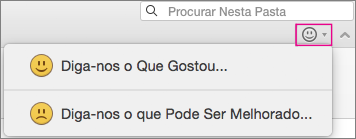
|
Tem um pedido de funcionalidade?

|
Adoramos ler as suas sugestões de novas funcionalidades e o seu feedback sobre como utiliza os nossos produtos! Partilhe as suas ideias. Estamos atentos ao seu feedback. Dar feedback sobre o Microsoft Office |
|---|