

No Outlook para Mac, pode criar um modelo com os controlos incorporados do cliente ou o suplemento Os Meus Modelos .
Guardar uma mensagem de e-mail como um modelo
- Selecione a mensagem de e-mail que pretende utilizar como modelo.
- Selecione Guardar Ficheiro>Como Modelo.
- Forneça um nome para o modelo, como "Status mensal".
- Aplique uma etiqueta se quiser. As opções são Vermelho, Azul, Importante, Trabalho e assim sucessivamente.
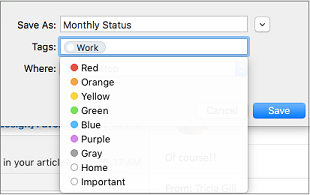
- Selecione a localização onde pretende que o modelo seja guardado.
- Selecione Guardar.
Criar uma nova mensagem de e-mail a partir de um modelo
- Selecione Arquivar>novo>e-mail a partir do modelo.
- Selecione o local e o nome do modelo. O nome terminará com .emltpl.
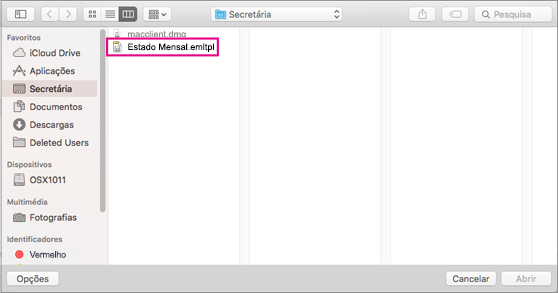
- Selecione Abrir.
- Adicione o conteúdo e os destinatários da mensagem de e-mail e clique em Enviar.
Criar um modelo com o suplemento Os Meus Modelos
Importante
- O suplemento Os Meus Modelos está disponível para contas do Microsoft Exchange.
- O suplemento Os Meus Modelos não está disponível em caixas de correio partilhadas abertas no Outlook para Mac. Para criar, utilizar e editar modelos em caixas de correio partilhadas, consulte a secção "Disponibilidade de modelos em caixas de correio partilhadas" de Criar um modelo de mensagem de e-mail.
Selecione Novo e-mail.
A partir do friso, selecione Os Meus Modelos. Esta ação abre um painel de tarefas.
Sugestão
Se não tiver Os Meus Modelos listados, a sua organização poderá ter os suplementos desativados. Para obter mais assistência, contacte o administrador.
No painel de tarefas Os Meus Modelos , selecione +Modelo.
No campo Título , introduza um nome para o novo modelo.
No campo seguinte, insira a mensagem de modelo.
Selecione Guardar. O modelo guardado aparece agora no painel de tarefas Os Meus Modelos .
Requisitos do sistema para controlos de cliente incorporados
Os controlos de cliente incorporados para criar modelos no Outlook para Mac estão disponíveis em todo o mundo para:
- Subscritores do Microsoft 365
- Utilizadores com a versão 15.35 (170610) e posterior do Outlook para Mac