

Se precisar de encontrar uma mensagem importante na sua Caixa de Entrada ou numa pasta, utilize Procurar para localizar rapidamente itens no Outlook. A caixa Procurar está sempre disponível em todos os separadores do Outlook, como o Correio, Calendar e People.
Para obter sugestões sobre como obter resultados de pesquisa ainda melhores com a Pesquisa Instantânea, aceda a Como procurar no Outlook.
Localizar uma mensagem
Na barra de navegação lateral, selecione Correio.
Localize a caixa de pesquisa. Está na parte superior das suas mensagens.
Para localizar uma palavra que sabe que está numa mensagem, ou uma mensagem de uma pessoa em particular, introduza a palavra ou o nome da pessoa (pode utilizar o nome próprio, o apelido ou um nome parcial) na caixa de pesquisa. As mensagens que contenham a palavra ou o nome especificados aparecem com o texto da pesquisa realçado nos resultados
Pode limitar os resultados ainda mais ao alterar a sua pesquisa. Aqui estão alguns exemplos comuns:
- Introduza "relatórios de despesa" (incluindo as aspas) para encontrar mensagens que contenham a expressão exata "relatórios de despesa".
- Introduza despesa E relatório ("E" precisa de estar em maiúsculas) para localizar mensagens que contenham tanto a palavra despesa como a palavra relatório , mas não necessariamente nesta ordem. Pode também utilizar «OU».
- Escreva despesa NÃO relatório ("NÃO" precisa de estar em maiúsculas) para localizar mensagens que contenham a palavra despesa mas não a palavra relatório.
Nota
A pesquisa só encontra itens se procurar pela palavra inteira ou pelo início de uma palavra. Se procurar pelo meio ou pelo final de uma palavra, não encontrará o item.
Quando terminar, limpe a pesquisa selecionando
 na caixa de pesquisa.
Refinar os resultados da pesquisa
Se não conseguir encontrar o que procura, utilize as ferramentas de pesquisa no friso para refinar a sua pesquisa. Quando seleciona a caixa de pesquisa, pode escolher uma opção no grupo Âmbito no friso. Depois de decidir o âmbito, pode refinar a sua pesquisa ao selecionar uma opção como o assunto da mensagem ou o remetente.
Âmbito (onde procurar): selecione esta opção para procurar em pastas específicas, como todas as suas caixas de correio ou apenas na pasta atual que selecionou, que é a sua Caixa de Entrada na maioria das vezes.
Refinar (o que procurar): Depois de selecionar o seu âmbito, adicione outros critérios no grupo Refinar . Ao selecionar uma opção, o Outlook adiciona um script especial à caixa de pesquisa para limitar a pesquisa.
Seguem-se algumas das opções disponíveis:
De: filtra os resultados da pesquisa para mostrar apenas mensagens enviadas por uma pessoa específica. Por exemplo, procure todas as mensagens enviadas pela Margarida.
Assunto: filtra os resultados da sua pesquisa com base no assunto do e-mail. Por exemplo, procure todas as mensagens que têm a palavra-chave "relatório" no assunto da mensagem.
Tem anexos: mostra todas as mensagens que contêm um anexo.
Categorizado: Selecione uma categoria para ver todas as mensagens que sinalizou com uma categoria específica.
Enviado para: No menu pendente, selecione uma opção para filtrar os resultados com base nos destinatários do e-mail. Por exemplo, filtre para obter as mensagens que lhe foram enviadas por CC ou as que foram enviadas para uma pessoa específica.
Não lida: mostra todas as mensagens não lidas na pasta selecionada.
Sinalizado: mostra as mensagens que sinalizou para dar seguimento.
Importante: Mostra todas as mensagens que foram marcadas com importância alta. Pode misturar e combinar estas opções.
Utilizar Pesquisa Avançada
Se obtiver demasiados resultados, utilize a Localização Avançada para refinar a sua pesquisa.
Nota
A Localização Avançada não está disponível para arquivos de expansão automática. Para obter mais informações sobre arquivos de expansão automática, consulte Office 365: perguntas frequentes sobre arquivos de expansão automática.
Selecionar a caixa de pesquisa.
No separador Pesquisar, selecione Ferramentas> de PesquisaLocalização Avançada.
Na caixa Localização Avançada , pode especificar critérios muito mais complexos para procurar nos seus contactos, notas e tarefas.
Selecione o separador Avançadas .
Em Definir mais critérios, selecione o botão Campo e, em seguida, selecione Todos os Campos de Correio. Obtém um menu de campos nos quais pode pesquisar, como De, Para, Recebido, Assunto e muito mais.
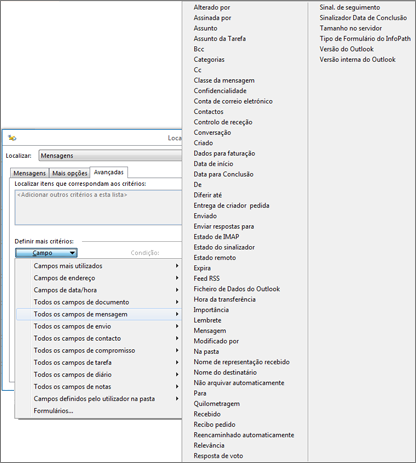
Comece por selecionar um campo e, em seguida, selecione uma condição e um valor.
Adicione tantas condições quantas precisa ou pretende.