

Seguem-se os principais problemas que os clientes encontram ao importar um ficheiro .pst para o Outlook.
Mensagem de erro: "Não tem permissão para aceder ao ficheiro"
Se tiver guardado o ficheiro .pst num CD-ROM, irá obter esta mensagem. Copie o ficheiro .pst para o seu computador, para uma pen USB ou para outra localização. Em seguida, clique com o botão direito do mouse no arquivo .pst, escolha Propriedades e clique para desmarcar a caixa de seleção Somente leitura . Agora tente importar o ficheiro .pst. Consulte este artigo BDC para obter mais informações.
Este tipo de erro também pode ocorrer se tiver mudado o início de sessão para o seu computador com uma conta local para uma conta Microsoft enquanto o ficheiro .pst estava a ser utilizado. Para corrigir: clique com o botão direito do rato no ficheiro .pst, selecione Propriedades>,Editar, Segurança>>, escolha a sua conta Microsoft e escolha Controlo total. Agora reinicie o Outlook.
Mensagem de erro: "As pastas de origem e de destino para esta operação não podem ser as mesmas"
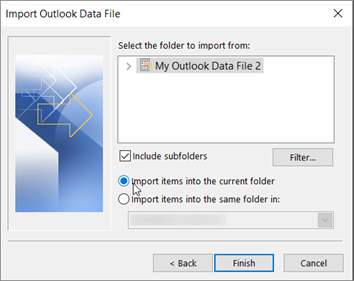
Para resolver esse problema, execute novamente o processo de importação. Quando chegar à seguinte caixa de diálogo, selecione Importar itens para a pasta atual.
Mensagem de erro: "Não foi possível concluir a operação porque o fornecedor de serviços não a suporta"
Isto significa que a caixa de correio para a qual está a tentar importar tem de ser configurada como uma caixa de correio IMAP. Este é frequentemente o caso das contas Outlook.com. Eis como configurar a sua conta para utilizar IMAP:
Em primeiro lugar, remova a sua conta de e-mail do Outlook no seu ambiente de trabalho. Por exemplo, se tiver mais do que uma conta no Outlook 2010, pode clicar com o botão direito do rato na conta selecionada e selecionar Remover para a remover do Outlook. Se for a única conta atualmente existente no Outlook, selecione Ficheiro, Definições > da Conta, Definições da > Conta>, Remover.
Agora, volte a adicionar a conta ao Outlook no seu ambiente de trabalho, mas desta vez irá configurá-la como uma conta IMAP:
Na parte superior do Outlook no seu ambiente de trabalho, selecione Ficheiro.

Selecione Adicionar Conta.
Escreva um nome para a sua conta (por exemplo: João), o endereço de e-mail (por exemplo: jakob77@outlook.com) e a palavra-passe que utiliza para iniciar sessão na sua conta de e-mail no site. Escolha Configurar manualmente as configurações do servidor ou tipos de serviço adicionais. Selecione Next (Seguinte).

Escolha Internet Email.

Introduza estas definições:
- Tipo de Conta: IMAP
- Servidor de receção de correio: outlook.office365.com
- Servidor de envio de correio (SMTP): smtp-mail.outlook.com
- Nome de Utilizador: youralias@outlook.com (ou qualquer que seja o seu endereço de e-mail).
- Palavra-passe: escreva a palavra-passe que utiliza para iniciar sessão no seu e-mail, por exemplo, no site Outlook.com. Se tiver a Autenticação Two-Step ativada, obtenha uma Palavra-passe de Aplicação.
- Selecione Mais definições.

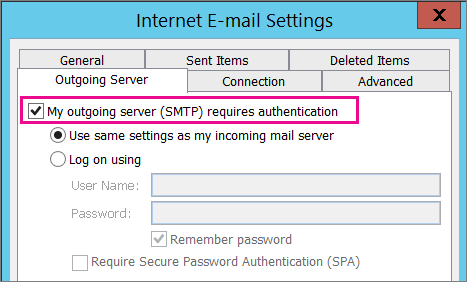
Selecione a guia Servidor de Envio e escolha Meu servidor de saída requer autenticação.
Selecione o separador Avançadas e, em seguida, introduza estas definições:
- Servidor de receção (IMAP): 993
- Utilize o seguinte tipo de ligação encriptada: SSL
- Servidor de envio (SMTP): 587
- Use o seguinte tipo de conexão criptografada: TLS
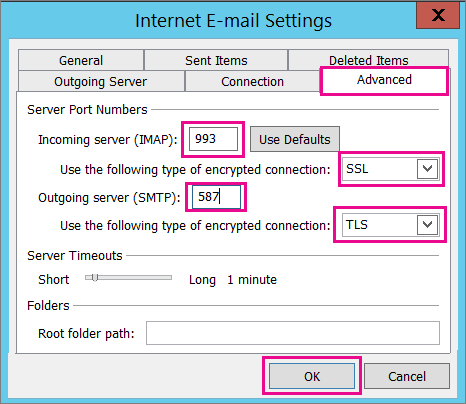
Selecione OK.
Selecione Seguinte para testar as suas definições. Nota: o motivo mais comum para a ligação não funcionar é um erro de digitação no e-mail ou na palavra-passe. O Outlook não identifica um erro de digitação como a causa, por isso, se a ligação não funcionar, verifique novamente se existem erros de digitação.
Agora deve estar pronto para importar o seu ficheiro .pst para a conta de e-mail.
Os meus e-mails foram importados, mas não os meus contactos ou itens de calendário. Como posso resolver o problema?
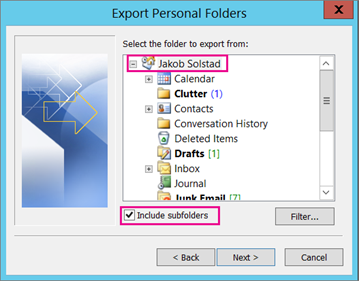
A causa mais provável é que os contactos e o calendário não foram exportados para o ficheiro .pst. Experimente exportar as suas informações para outro ficheiro .pst. Quando chegar à seguinte caixa de diálogo, certifique-se de que a opção Incluir subpastas está selecionada. Desta forma, os contactos e o calendário também são exportados.
Restaurei os meus contactos a partir do ficheiro .pst de cópia de segurança. Os contactos restaurados encontram-se no ficheiro .ost do Outlook ou no ficheiro .pst redatado?
Os seus contactos restaurados encontram-se em ambos os locais: na cache offline (.ost) e no ficheiro .pst atualizado. Quando importou os seus contactos do ficheiro .pst de cópia de segurança, foi criada uma cópia dos seus contactos e estes foram depositados no ficheiro de contactos adequado. Se quiser, pode eliminar ou mudar o nome do ficheiro .pst de cópia de segurança.
Como devo proceder para recuperar as minhas antigas subpastas do Outlook?
A causa mais provável é que as subpastas não foram exportadas para o ficheiro .pst. Experimente exportar as suas informações para outro ficheiro .pst. Quando chegar à seguinte caixa de diálogo, certifique-se de que a opção Incluir subpastas está selecionada. Dessa forma, as subpastas também são exportadas.
Consulte Também
Importar e exportar o e-mail, os contactos e o calendário do Outlook