

Quer esteja a trabalhar a partir de casa ou a reunir-se com pessoas noutras localizações, o Outlook pode ajudá-lo a garantir que todas as reuniões são online. Basta ativar a opção Adicionar uma reunião online a todas as reuniões para começar.
Nota
Esta funcionalidade aplica-se apenas a contas Microsoft 365.
Ativar ou desativar esta opção
A definição é ativada por predefinição se tiver uma licença do Teams. No entanto, se quiser alterar a definição, pode fazê-lo no Outlook ou no Windows PowerShell.
No Outlook
Pode encontrar a definição para tornar todas as reuniões online em todos os clientes do Outlook: Outlook para Windows (novo e clássico), Outlook para Mac, Outlook na Web, Outlook para Android e Outlook para iOS. Procure a configuração no menu Opções do seu cliente específico.
No Windows PowerShell
Os administradores de TI também podem programar a configuração para toda a organização.
- Para configurar a organização, os administradores devem usar o
OnlineMeetingsByDefaultEnabledparâmetro do cmdlet Set-OrganizationConfig . - O
OnlineMeetingsByDefaultEnabledparâmetro controla se define todas as reuniões como Equipas ou Skype para Empresas por predefinição durante a criação de reuniões. O parâmetro define o valor predefinido, pelo que, se um utilizador já tiver interagido diretamente com esta definição a partir de um cliente Outlook suportado, este valor predefinido pelo administrador é ignorado. Por outras palavras, as definições da caixa de correio e da configuração da organização aplicam-se se o utilizador nunca tiver alterado as definições de um cliente Outlook suportado. - Os administradores definem as predefinições e estas aplicam-se a novos utilizadores, mas apenas se as definições não forem modificadas pelo cliente.
- Se o cliente ativar as definições, as definições da organização e do calendário são ignoradas.
- O administrador não pode verificar as definições do cliente.
- O administrador não tem como consultar as suas definições.
Escolha o fornecedor de reunião online predefinido
Configure o seu fornecedor de reunião online predefinido como utilizador ou administrador.
Para utilizadores
Se tiver o Microsoft Teams e o Skype para Empresas instalados, o seu fornecedor preferido depende do modo de coexistência selecionado. Não verá uma opção de escolha entre o Teams e o Skype.
Se utilizar um único fornecedor de reunião online, como o Microsoft Teams ou um suplemento do Office de um parceiro, o Outlook define-o automaticamente como fornecedor predefinido.
Se utilizar o Microsoft Teams e um fornecedor parceiro (ou vários fornecedores parceiros), o Microsoft Teams é o fornecedor predefinido, a menos que o altere. Se não tiver o Microsoft Teams instalado, mas utilizar vários fornecedores parceiros, a prioridade será dada à instalada pelo administrador da sua organização.
Pode selecionar o seu fornecedor de reunião online preferido nos seguintes cenários:
- O administrador da sua organização instalou vários suplementos de fornecedores de parceiros.
- Instalou vários suplementos de fornecedores de parceiros e o administrador não configurou um fornecedor de reuniões predefinido.
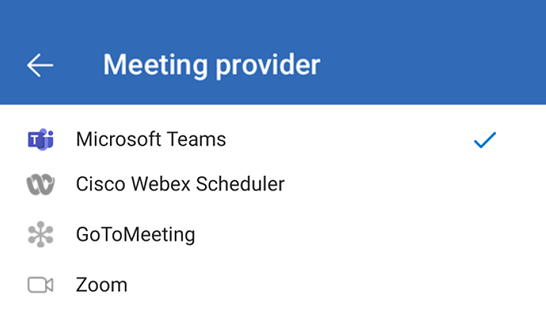
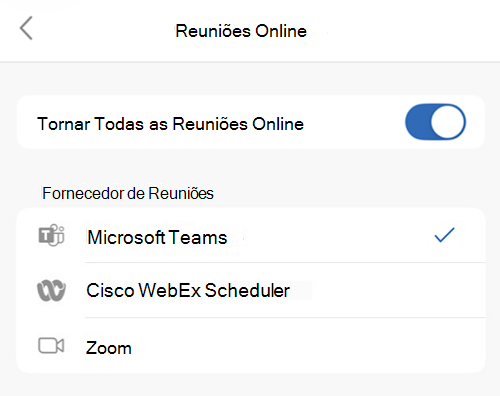
Pode encontrar a definição para escolher o seu fornecedor preferido no Outlook na Web, Outlook para Windows (novo e clássico), Outlook para Mac, Outlook para Android e Outlook para iOS. O fornecedor preferencial que selecionar num cliente do Outlook suportado aplica-se a todos os clientes suportados que utilizar.
Selecione o separador adequado para obter instruções detalhadas sobre como encontrar esta opção no seu cliente Outlook.
Para selecionar o seu fornecedor de reunião online predefinido no Outlook na Web e tornar todas as reuniões online, siga estes passos.
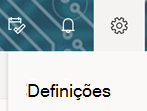
Na barra de ferramentas, abra as Definições do Outlook.
Selecione Calendar e, em seguida, escolha Eventos e Convites.
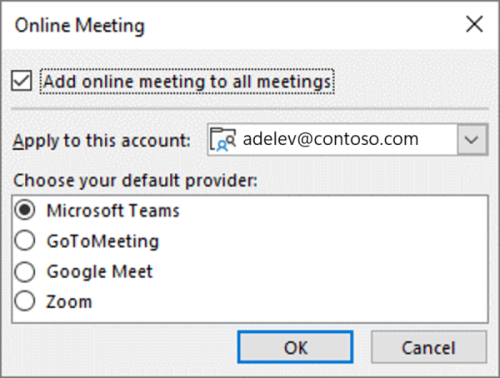
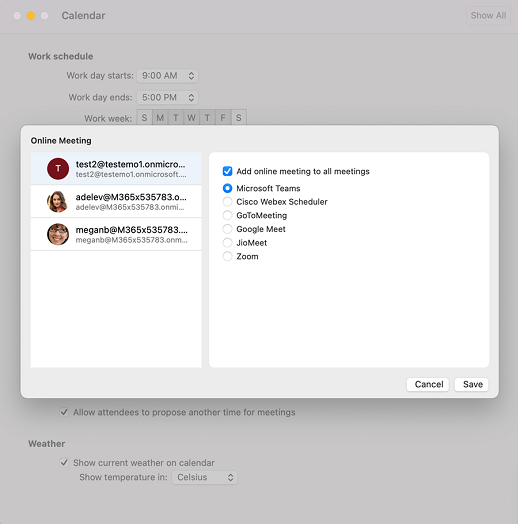
Selecione a caixa de verificação Adicionar reunião online a todas as reuniões .
Na lista Selecione um fornecedor de reunião , selecione o seu fornecedor de reunião online predefinido. Esta lista inclui todos os fornecedores relevantes para a sua conta.
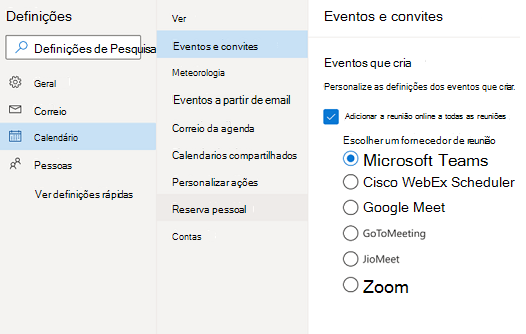
Selecione Guardar.
Para administradores
Para definir o fornecedor de reunião predefinido como administrador, utilize o cmdlet Set-MailboxCalendarConfiguration do Exchange Online PowerShell.
Ligue ao Exchange Online PowerShell utilizando o
Connect-ExchangeOnlinecmdlet.Execute o seguinte cmdlet. Tenha em atenção o seguinte:
- O
DefaultOnlineMeetingProviderparâmetro só está disponível no serviço baseado na nuvem. - Neste exemplo, definiu o Zoom como fornecedor predefinido de reunião online. Os seguintes valores estão disponíveis para utilização no
-DefaultOnlineMeetingProvidercampo:- AlibabaDingTalk
- AmazonChimePrivate
- AmazonChimePublic
- AppleFacetime
- ClaroVideoconferencia
- FacebookWorkplace
- GoogleMeet
- Ir para Reunião
- JioMeet
- RingCentral
- SkypeForBusiness
- SkypeForConsumer
- TeamsForBusiness (Este é o valor predefinido.)
- Webex
- Zoom
Set-MailboxCalendarConfiguration -Identity user@contoso.com -DefaultOnlineMeetingProvider Zoom- O
Fornecedores de reuniões online suportados
Quando seleciona um fornecedor de reunião online preferido, a configuração de cada utilizador personaliza a lista de fornecedores disponíveis.
O Microsoft Teams e Skype para Empresas são apresentados com base nas licenças atribuídas pelo utilizador.
Os fornecedores de parceiros aparecem com base nos Suplementos do Office que o utilizador ou o administrador instala. São suportados os seguintes suplementos de reunião online:
- Pré-visualização para Outlook
- Cisco WebEx Scheduler
- Aceder ao Outlook
- Google Meet
- JioMeet para Outlook
Importante
Os suplementos COM dos fornecedores de parceiros não são suportados. Se ativar a opção Adicionar reunião online a todas as reuniões e utilizar o suplemento COM de um fornecedor para adicionar detalhes de reunião a um compromisso, tanto o Microsoft Teams como os detalhes de reunião do fornecedor poderão ser adicionados. Para impedir que isso aconteça, execute uma das seguintes soluções.
Desinstale o suplemento COM do fornecedor (para obter instruções passo a passo, consulte Ver, gerir e instalar suplementos em programas Office) e, em seguida, instale a versão de Suplementos do Office do seu fornecedor preferencial a partir das ligações nesta secção. Para mais orientações, consulte o artigo Escolher o fornecedor de reunião online predefinido.
Se o seu fornecedor de reuniões preferido não tiver uma versão de Suplementos do Office, desative a opção Adicionar reunião online a todas as reuniões para continuar a utilizar o suplemento COM. Para obter orientações sobre como desativar esta opção através do Outlook ou Windows PowerShell, consulte Ativar ou desativar esta opção.
Localizar o suplemento do seu fornecedor de reunião online no Outlook
A opção Adicionar reunião online a todas as reuniões adiciona automaticamente os detalhes da reunião do seu fornecedor preferido aos seus compromissos. Se precisar de configurar os detalhes da reunião, utilize o suplemento do fornecedor da reunião para fazer alterações.
Para aceder ao suplemento do seu fornecedor de reuniões no Outlook para Windows (novo e clássico), para Mac e na Web, siga os seguintes passos:
- Selecione Nova Reunião ou Novo Evento para criar uma nova reunião.
- Na reunião recém-criada, aceda ao friso e selecione o suplemento do seu fornecedor de reunião.
Sugestão
Para administradores: para ajudar os utilizadores a localizar facilmente o suplemento de fornecedor de reunião online preferido da sua organização no Outlook para Mac, execute um script para afixar o suplemento ao friso do Outlook. Para obter mais informações, consulte o artigo Afixar suplementos de reunião online ao friso.
Mudar de fornecedor de reunião online num evento
No Outlook na Web, no novo Outlook para Windows e no Outlook para Mac, pode alterar o fornecedor da reunião online ao criar um evento sem recriar o convite. Os participantes, assunto, agenda e outros detalhes do evento permanecem no local.
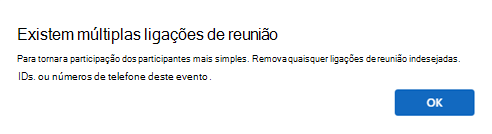
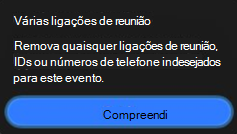
Se mudar de fornecedor após os detalhes da reunião online terem sido adicionados a um evento, pode aparecer uma caixa de diálogo a avisar que o evento contém detalhes de mais do que um fornecedor. A mesma caixa de diálogo é apresentada se utilizar o suplemento de outro fornecedor para inserir detalhes de reunião no convite. Antes de enviar o convite, remova manualmente os detalhes da reunião do fornecedor anterior da descrição do evento.
- No evento, selecione o fornecedor de reunião online que pretende utilizar.
- Se for apresentada uma caixa de diálogo sobre vários fornecedores de reunião, selecione OK ou Compreendido.
- Se estiverem presentes os detalhes da reunião do fornecedor anterior, remova a ligação da reunião, o ID da reunião e os números de telefone de acesso telefónico da descrição do evento. Guarde os detalhes do fornecedor que pretende que os participantes utilizem.
- Reveja o convite e, em seguida, selecione Enviar.
Caixa de diálogo apresentada no Outlook na Web e no novo Outlook para Windows
Caixa de diálogo apresentada no Outlook para Mac
Nota
Se o Microsoft Teams for o seu fornecedor de reunião online predefinido, a caixa de diálogo não é apresentada quando muda para outro fornecedor ao criar um evento. Neste caso, o Outlook não adicionará detalhes de reuniões do Teams, pelo que não existem detalhes do Teams a remover.
Informações adicionais
- Os detalhes da reunião online não são adicionados a eventos com duração superior a 24 horas ou a qualquer evento sem participantes.
- Se gerir um calendário partilhado ou delegado e o proprietário do calendário atualizar o fornecedor preferencial, poderá demorar até 24 horas para que essa seleção apareça na sua cópia do calendário partilhado.
- A funcionalidade ainda não está disponível ao utilizar o Outlook clássico para Windows se a sua caixa de correio estiver alojada em ambientes GCC, GCC-High, ou DoD. Os utilizadores nestes ambientes obtêm a funcionalidade quando utilizam outros clientes do Outlook.
Versões mínimas do Outlook necessárias
| Cliente do Outlook | Opção para tornar todas as reuniões online |
Opção para selecionar o fornecedor preferencial (se múltiplos fornecedores estiverem ativados) |
|---|---|---|
|
Outlook na Web Novo Outlook para Windows |
Suportada | Suportada |
| Outlook Clássico para Windows* | Suportado1 | Suportado2 |
| Outlook para Mac* | Suportados3 | Suportados4 |
| Outlook para Android | Suportada | Suportada |
| Outlook para iOS | Suportada | Suportada |
*Apenas aplicável aos utilizadores que adquiriram o Microsoft Office com uma subscrição mensal ou anual.
1Apenas suporta o Microsoft Teams a partir da versão 1.0.20275.4 do suplemento Teams. Disponível a partir da Versão de Ambiente de Trabalho do Outlook 2011 (Compilação 13330.00000).
2Disponível a partir da Versão 2206 (Compilação 15330.20176) para a Via de Atualizações Mensais e a Versão 2207 (Compilação 15427.20176) para a Via de Atualizações Mensais da Empresa.
3Disponível a partir da Versão 16.60.318.0.
4Disponível a partir da Versão 16.57.1205.0.