
Com a permissão correta, pode utilizar Outlook na Web para editar os calendários de outras pessoas e até enviar e responder a pedidos de reunião em seu nome.
Nota
Se as instruções não corresponderem ao que vê, poderá estar a utilizar uma versão mais antiga do Outlook na Web. Experimente as Instruções para o Outlook na Web clássico.
Obter permissão para editar o calendário de outra pessoa
Para poder editar o calendário de outras pessoas, elas têm de lhe conceder permissão ao partilharem os seus calendários. Para saberem como fazê-lo, podem seguir as instruções em Delegação de calendários no Outlook na Web para empresas. Enquanto editor, pode criar ou editar eventos no calendário. Enquanto delegado, também pode responder a convites para reuniões em nome do proprietário do calendário. O proprietário do calendário também pode decidir se quer conceder aos delegados o acesso a eventos privados.
Nota
Não é possível utilizar o Calendário do Outlook para pedir permissão para o calendário de outra pessoa.
Adicionar o calendário de outra pessoa à sua vista de calendário
Se receber um convite para partilhar o calendário de outra pessoa, selecione o botão Aceitar no convite para o adicionar à sua lista de calendários.

Estamos a melhorar a partilha de calendários ao nível de consistência e simplicidade. Até essas alterações serem implementadas:
- Os convites em algumas aplicações do Outlook não terão o botão Aceitar. Se não vir um botão Aceitar, utilize Outlook na Web para aceitar.
- Poderá não ser possível enviar convites a partir de algumas aplicações do Outlook. Se não recebeu um e-mail de convite de partilha, peça ao proprietário do calendário para voltar a partilhar o calendário a partir de Outlook na Web.
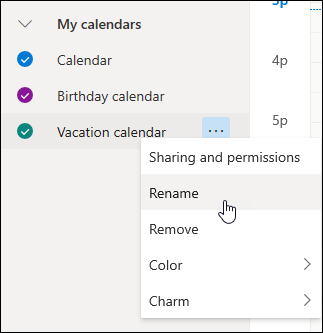
Depois de adicionar um calendário, pode selecioná-lo para o adicionar ou remover da sua vista de calendário ou utilizar o menu de contexto para lhe mudar o nome, alterar a sua cor ou eliminá-lo da sua vista.
Agendar uma reunião em nome de outra pessoa
Assim que tiver permissões de editor ou delegado para aceder ao calendário de outra pessoa e o adicionar à sua lista de calendários, pode agendar reuniões em nome dessa pessoa. É como configurar uma reunião no seu próprio calendário, mas deve escolher o calendário dessa pessoa ao criar a reunião. Quando enviar o convite de reunião, o mesmo indicará que foi enviado por si em nome do proprietário do calendário.
Agendar uma reunião como delegado
- Em Outlook na Web, selecione
 na parte inferior da página.
 - Certifique-se de que vê o calendário da pessoa que pretende na sua lista de calendários. Se não vir, consulte a secção acima sobre como adicionar o calendário de outra pessoa à sua vista de calendário.
- Selecione Novo evento na parte superior ou faça duplo clique na área do calendário para abrir um novo formulário de item de calendário.
- No campo Guardar no calendário, selecione o calendário da pessoa que pretende. Só verá os calendários que foram adicionados à sua lista de calendários e para os quais tem permissões de editor ou delegado.
- Preencha os restantes campos conforme necessário.
- Envie o pedido de reunião.
Nota
- Pode configurar muito facilmente uma reunião ao utilizar o Assistente de Agendamento.
- Se quiser adicionar um compromisso ao calendário de outra pessoa, siga os passos descritos acima para selecionar o calendário de outra pessoa, mas não adicione outras pessoas à reunião. O evento será adicionado ao calendário dessa pessoa, mas não será enviado um convite para a reunião.
Responder a um pedido de reunião em nome de outra pessoa
Se for delegado de alguém, as atualizações e os pedidos de reunião serão enviados para si. Serão apresentados na sua Caixa de Entrada como qualquer outro pedido de reunião, mas verá uma nota no formulário de reunião a indicar para quem é o pedido de reunião.

Responder a um pedido de reunião
- Selecione Sim, Talvez ou Não.
- Selecione o botão Notificar o organizador se quiser informar o organizador da sua resposta.

- Pode adicionar uma mensagem à sua resposta.
- Se aceitar o convite, a reunião será apresentada como "ocupado" no calendário do proprietário. Se decidir enviar uma resposta, o organizador da reunião verá que a resposta é sua em nome do proprietário do calendário.
Nota
Se a pessoa proprietária do calendário estiver a utilizar Outlook na Web, não verá na respetiva Caixa de Entrada que respondeu a um convite de reunião em seu nome. Se o proprietário vir o calendário, poderá ver o evento e se o utilizador (ou outro delegado) respondeu ao mesmo.
Editar uma reunião em nome de outra pessoa
Enquanto delegado, também pode editar ou cancelar reuniões em nome do proprietário do calendário. Para o fazer, abra o evento de calendário, efetue as alterações e selecione a opção para enviar o convite de reunião atualizado ou cancelado. A atualização ou cancelamento da reunião será enviado por si em nome do proprietário do calendário.
Nota
Depois de um convite de reunião ser enviado, não pode alterar o calendário no qual a reunião foi agendada.
Instruções para o Outlook na Web clássico
Obter permissão para editar o calendário de outra pessoa
Para poder editar o calendário de outras pessoas, elas têm de lhe conceder permissão ao partilharem os seus calendários. Para saberem como fazê-lo, podem seguir as instruções em Delegação de calendários no Outlook na Web para empresas. Enquanto editor, pode criar ou editar eventos no calendário. Enquanto delegado, também pode responder a convites para reuniões em nome do proprietário do calendário. O proprietário do calendário também pode decidir se quer conceder aos delegados o acesso a eventos privados.
Nota
Não é possível utilizar o Calendário do Outlook para pedir permissão para o calendário de outra pessoa.
Adicionar o calendário de outra pessoa à sua vista de calendário
Se receber um convite para partilhar o calendário de outra pessoa, selecione o botão Aceitar no convite para o adicionar à sua lista de calendários.

Estamos a melhorar a partilha de calendários ao nível de consistência e simplicidade. Até essas alterações serem implementadas:
- Os convites em algumas aplicações do Outlook não terão o botão Aceitar. Se não vir um botão Aceitar, utilize Outlook na Web para aceitar.
- Poderá não ser possível enviar convites a partir de algumas aplicações do Outlook. Se não recebeu um e-mail de convite de partilha, peça ao proprietário do calendário para voltar a partilhar o calendário a partir de Outlook na Web.
Depois de adicionar um calendário, pode selecioná-lo para o adicionar ou remover da sua vista de calendário ou utilizar o menu de contexto para lhe mudar o nome, alterar a sua cor ou eliminá-lo da sua vista.

Agendar uma reunião em nome de outra pessoa
Assim que tiver permissões de editor ou delegado para aceder ao calendário de outra pessoa e o adicionar à sua lista de calendários, pode agendar reuniões em nome dessa pessoa. É como configurar uma reunião no seu próprio calendário, mas deve escolher o calendário dessa pessoa ao criar a reunião. Quando enviar o convite de reunião, o mesmo indicará que foi enviado por si em nome do proprietário do calendário.
Agendar uma reunião como delegado
- Na parte superior da página, selecione o iniciador de aplicações
 e selecione Calendar.
 - Certifique-se de que vê o calendário da pessoa que pretende na sua lista de calendários. Se não vir, consulte a secção acima sobre como adicionar o calendário de outra pessoa à sua vista de calendário.

- Selecione
 Novo na parte superior ou faça duplo clique na área do calendário para abrir um novo formulário de item de calendário.

- No campo Guardar no calendário, selecione o calendário da pessoa que pretende. Só verá os calendários que foram adicionados à sua lista de calendários e para os quais tem permissões de editor ou delegado.

- Preencha os restantes campos conforme necessário.
- Envie o pedido de reunião.
Nota
- Pode configurar muito facilmente uma reunião ao utilizar o Assistente de Agendamento.
- Se quiser adicionar um compromisso ao calendário de outra pessoa, siga os passos descritos acima para selecionar o calendário de outra pessoa, mas não adicione outras pessoas à reunião. O evento será adicionado ao calendário dessa pessoa, mas não será enviado um convite para a reunião.
Responder a um pedido de reunião em nome de outra pessoa
Se for delegado de alguém, as atualizações e os pedidos de reunião serão enviados para si. Serão apresentados na sua Caixa de Entrada como qualquer outro pedido de reunião, mas verá uma nota no formulário de reunião a indicar para quem é o pedido de reunião.

Responder a um pedido de reunião
- Selecione Aceitar, Tentativa ou Recusar.
- Envie uma resposta se quiser informar o organizador da sua resposta.
- Se aceitar o convite, a reunião será apresentada como "ocupado" no calendário do proprietário. Se decidir enviar uma resposta, o organizador da reunião verá que a resposta é sua em nome do proprietário do calendário.

Nota
O proprietário do calendário não recebe uma notificação quando o delegado responde a um convite de reunião em seu nome, mas consegue ver que o delegado enviou uma resposta referente ao evento quando vê o evento na sua vista de calendário.

Editar uma reunião em nome de outra pessoa
Enquanto delegado, também pode editar ou cancelar reuniões em nome do proprietário do calendário. Para o fazer, abra o evento de calendário, efetue as alterações e selecione a opção para enviar o convite de reunião atualizado ou cancelado. A atualização ou cancelamento da reunião será enviado por si em nome do proprietário do calendário.
Nota
Depois de um convite de reunião ser enviado, não pode alterar o calendário no qual a reunião foi agendada.