

Os anexos de mensagens de correio eletrónico podem ser impressos sem abrir o ficheiro. Os anexos podem ser impressos a partir de uma janela de mensagem aberta ou do Painel de Leitura. Se uma mensagem tiver vários anexos, pode optar por imprimir um ou todos os anexos.
Atenção
Não abra um anexo enviado numa mensagem de e-mail a não ser que confie no conteúdo e na pessoa que o enviou. Os anexos são um método comum de disseminação de vírus informáticos. Na mensagem de e-mail, selecione Pré-visualizar no menu pendente junto ao anexo para ver os conteúdos do anexo sem o abrir.
Selecione uma opção de separador abaixo para a versão do Outlook que está a utilizar. Que versão do Outlook possuo?
No novo Outlook, pode:
Imprimir um anexo | Imprimir um e-mail
Nota
Se os passos neste separador Novo Outlook não funcionarem, poderá ainda não estar a utilizar o novo Outlook para Windows. Selecione Outlook Clássico e, em alternativa, siga esses passos.
Imprimir um anexo no novo Outlook
Siga estas instruções se quiser imprimir apenas um anexo e não a mensagem de e-mail fornecida com o mesmo. Se for um tipo de ficheiro que o Outlook não consegue pré-visualizar, pode guardar os anexos no seu computador local ou no OneDrive e, em seguida, abri-los com o programa adequado. Por exemplo, pode abrir e imprimir .doc ficheiros a partir de Word e pode abrir e imprimir .pdf ficheiros a partir do Adobe Reader.
Selecione ou abra a mensagem com o anexo que pretende imprimir.
Utilize o anexo pendente
 e, em seguida, selecione uma de duas opções:
- Pré-visualização: no ecrã Pré-visualizar, selecione Imprimir e siga as instruções para imprimir o anexo.
- Abrir: selecione Abrir para abrir o ficheiro no programa associado e, em seguida, selecione Imprimir ou CTRL + P. Siga as instruções para imprimir o anexo.
Imprimir um e-mail
Para imprimir também a mensagem de e-mail, selecione o e-mail e, em seguida, selecione  ou prima CTRL + P.
Nota
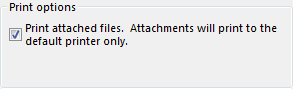
- Se quiser enviar o anexo para uma impressora diferente da impressora predefinida, faça duplo clique no anexo para o abrir e selecione Imprimir ou prima CTRL + P.
- Alguns ficheiros anexos têm de ser abertos antes de poderem ser imprimidos. Para estes tipos de ficheiros, o Outlook irá pedir-lhe para Abrir ou Guardar o anexo antes de ser impresso.
Além disso, tenha em atenção que a funcionalidade Impressão Rápida está atualmente indisponível no novo Outlook para Windows.

Não consegue imprimir?
Se estiver a ter problemas ao imprimir e-mails, anexos ou calendários no Outlook.com, consulte os seguintes artigos:
Ainda precisa de ajuda?

|
Para obter suporte no Outlook.com, toque ou clique aqui ou selecione Ajuda na barra de menus e introduza a sua consulta. Se a ajuda automática não resolver o seu problema, desloque-se para baixo até Ainda precisa de ajuda? e selecione Sim. Se os passos acima não funcionarem ou se não conseguir iniciar sessão, toque ou clique aqui. |
|---|---|

|
Para obter outra ajuda com a sua conta Microsoft e subscrições, visite Account & Billing Help (Ajuda para Faturação). |

|
Para obter ajuda e resolver problemas de outros produtos e serviços Microsoft, introduza o seu problema aqui. |

|
Publique perguntas, siga os debates e partilhe os seus conhecimentos na Comunidade Outlook.com. |