No novo Outlook, pode:
Guardar o seu ficheiro num serviço na nuvem e partilhar uma ligação | Comprimir um ficheiro | Guardar o ficheiro numa biblioteca | do SharePoint ServerRedimensionar uma imagem no corpo de um e-mail
Guarde o seu ficheiro num serviço em nuvem e partilhe uma ligação no novo Outlook
Existem vários serviços de armazenamento na nuvem para os quais pode carregar e, em seguida, partilhar ficheiros grandes. Alguns serviços populares de armazenamento na nuvem incluem o OneDrive, o Dropbox, o iCloud e o Google Drive. Assim que o seu ficheiro estiver armazenado na nuvem, pode incluir uma ligação para o documento na sua mensagem de e-mail.
Carregue o seu ficheiro para um serviço na nuvem, como o OneDrive ou o Dropbox.
Nota
O serviço que utiliza gera uma ligação para aceder ao seu ficheiro. O destinatário pode abrir a ligação para transferir o seu ficheiro.
Após carregar o ficheiro, copie a ligação e cole-a na sua mensagem de e-mail.
Voltar ao início
Comprimir o ficheiro no novo Outlook
Ao comprimir ou zipar o seu ficheiro, este diminui o tamanho e poderá diminuí-lo o suficiente para caber dentro dos limites de tamanho do Outlook para anexos. Os artigos a seguir descrevem como compactar e extrair arquivos para diferentes sistemas operacionais Windows.
Voltar ao início
Guardar o ficheiro numa biblioteca do SharePoint Server no novo Outlook
Se estiver a utilizar o Outlook num ambiente empresarial e utilizar o SharePoint, pode guardar um ficheiro numa biblioteca do SharePoint e partilhar uma ligação para o ficheiro. Consulte Partilhar um documento com o SharePoint ou o OneDrive para obter instruções.
Voltar ao início
Redimensionar uma imagem no corpo de um e-mail
No novo Outlook para Windows, pode alterar o tamanho de apresentação de uma imagem que inseriu numa mensagem de e-mail, mas não pode reduzir o tamanho de ficheiro dessa imagem:
- Selecione a imagem no corpo da mensagem de e-mail.
- No friso, selecione o separador Formatação da imagem .
- Selecione Tamanho e, em seguida, selecione a opção de tamanho que pretende no menu.
- Se a imagem ainda não tiver o tamanho que pretende, pode selecioná-la e, em seguida, clicar e arrastar uma alça de redimensionamento de canto para dentro ou para fora para ajustar ainda mais o tamanho.
Voltar ao início
No Outlook clássico, pode:
Guardar o seu ficheiro num serviço na nuvem e partilhar uma ligação | Comprimir um ficheiro | Reduzir o tamanho de uma imagem | Guardar um ficheiro numa biblioteca | do SharePoint ServerRedimensionar uma imagem no corpo de um e-mail
Guardar o seu ficheiro num serviço na nuvem e partilhar uma ligação
Existem vários serviços de armazenamento na nuvem para os quais pode carregar e, em seguida, partilhar ficheiros grandes. Alguns serviços populares de armazenamento na nuvem incluem o OneDrive, o Dropbox, o iCloud e o Google Drive. Assim que o seu ficheiro estiver armazenado na nuvem, pode incluir uma ligação para o documento na sua mensagem de e-mail.
Carregue o seu ficheiro para um serviço na nuvem, como o OneDrive ou o Dropbox.
Nota
O serviço que utiliza gera uma ligação para aceder ao seu ficheiro. O destinatário pode abrir a ligação para transferir o seu ficheiro.
Após carregar o ficheiro, copie a ligação e cole-a na sua mensagem de e-mail.
Voltar ao início
Comprimir um ficheiro no Outlook clássico
Ao comprimir ou zipar o seu ficheiro, este diminui o tamanho e poderá diminuí-lo o suficiente para caber dentro dos limites de tamanho do Outlook para anexos. Os artigos a seguir descrevem como compactar e extrair arquivos para diferentes sistemas operacionais Windows.
Voltar ao início
Reduzir o tamanho de uma imagem no Outlook clássico
Se estiver a enviar um ficheiro de imagem grande, pode redimensioná-lo automaticamente para reduzir o respetivo tamanho de ficheiro.
Anexe as imagens à sua mensagem de e-mail.
SelecioneInformaçõesdo arquivo>.
Na secção Anexos de Imagem , selecione Redimensionar imagens grandes quando envio esta mensagem.
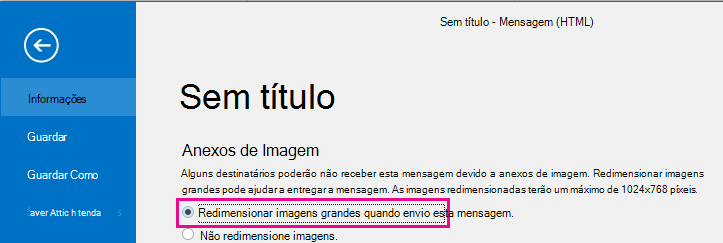
Regresse à sua mensagem e selecione Enviar.
Voltar ao início
Guardar o ficheiro numa biblioteca do SharePoint Server no Outlook clássico
Se estiver a utilizar o Outlook num ambiente empresarial e utilizar o SharePoint, pode guardar um ficheiro numa biblioteca do SharePoint e partilhar uma ligação para o ficheiro. Consulte Partilhar um documento com o SharePoint ou o OneDrive para obter instruções.
Voltar ao início
Redimensionar uma imagem no corpo de um e-mail
Inserir uma imagem
No Outlook clássico, para inserir uma imagem no corpo da mensagem de e-mail, coloque o cursor no corpo da mensagem de e-mail, selecione o menu Inserir e, em seguida, escolha Imagens no grupo Ilustrações do Friso.
Se a imagem parecer demasiado grande (ou demasiado pequena), pode utilizar as alças de redimensionamento na imagem para a redimensionar.
Redimensionar uma imagem
Pode alterar o tamanho visível da imagem, por exemplo, a área que a imagem ocupa no ecrã, sem alterar o tamanho do ficheiro ou a resolução da imagem. No entanto, o tamanho total da mensagem de e-mail que está a enviar não será reduzido.
Clique ou toque na imagem para apresentar uma alça de redimensionamento circular pequenas em cada canto da imagem.
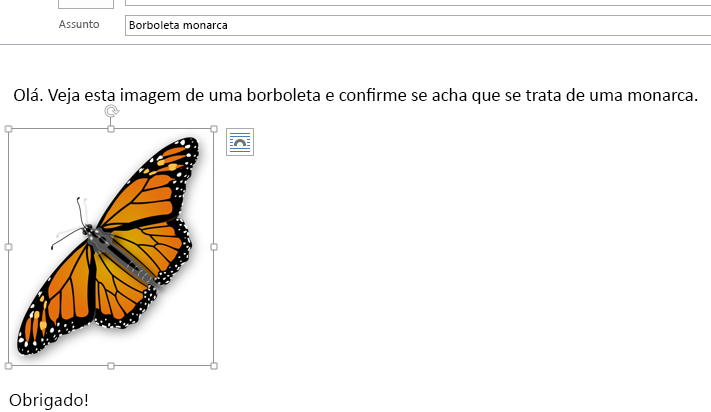
Clique (ou prima continuamente) uma das alças e, em seguida, arraste a alça de redimensionamento em direção ao centro para reduzir o tamanho da imagem ou para fora do centro para aumentar o tamanho da imagem.
Sugestão
Existem alças de redimensionamento adicionais no centro de cada lado da imagem. Se quiser manter as proporções da imagem, utilize apenas as alças de redimensionamento nos cantos. A utilização das alças no centro de cada lado irá distorcer a imagem.
Redimensionar uma imagem para dimensões exatas
Selecione a imagem que pretende redimensionar.
No separador Formatar, no grupo Tamanho, introduza a altura necessária. A largura é alterada automaticamente para ser proporcional à altura.
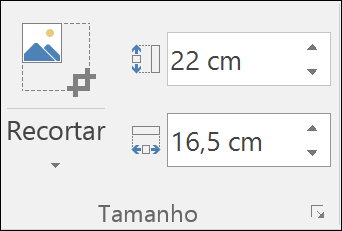
Se pretender alterar a altura e largura em separado, selecione o  Tamanho do iniciador de caixa de diálogo e desselecione a caixa de verificação Bloquear proporção antes de alterar a altura ou largura necessária no passo 2.
Comprimir imagens para reduzir o tamanho do ficheiro
A compressão de uma imagem mantém a altura e largura da imagem, mas reduz a resolução. As imagens com uma resolução inferior são ficheiros com um tamanho mais pequeno.
- Selecione a imagem ou imagens que pretende reduzir.
- Em Ferramentas de Imagem no separador Formatar , selecione Comprimir Imagens
 a partir do grupo Ajustar . Consoante a resolução do ecrã, poderá apenas ver o ícone Comprimir Imagens.
- Selecione as opções de compressão e resolução e, em seguida, selecione OK. Para imagens que não serão impressas, a resolução mais comum é Web (150 ppp).
Importante
Comprimir uma imagem para reduzir o tamanho do ficheiro altera a quantidade de detalhe retido pela imagem de origem. Isto significa que após a compressão, a imagem pode ter um aspeto diferente do que tinha antes de ser comprimida.
Voltar ao início
Guardar o seu ficheiro num serviço na nuvem e partilhar uma ligação | Comprimir um ficheiro | Guardar um ficheiro numa biblioteca do SharePoint Server
Guardar o seu ficheiro num serviço na nuvem e partilhar uma ligação
Existem vários serviços de armazenamento na nuvem para os quais pode carregar e, em seguida, partilhar ficheiros grandes. Alguns serviços populares de armazenamento na nuvem incluem o OneDrive, o Dropbox, o iCloud e o Google Drive. Assim que o seu ficheiro estiver armazenado na nuvem, pode incluir uma ligação para o documento na sua mensagem de e-mail.
Carregue o seu ficheiro para um serviço na nuvem, como o OneDrive ou o Dropbox.
Nota
O serviço que utiliza gera uma ligação para aceder ao seu ficheiro. O destinatário pode abrir a ligação para transferir o seu ficheiro.
Após carregar o ficheiro, copie a ligação e cole-a na sua mensagem de e-mail.
Voltar ao início
Comprimir um ficheiro e enviá-lo em Outlook na Web ou Outlook.com
Ao comprimir ou zipar o seu ficheiro, este diminui o tamanho e poderá diminuí-lo o suficiente para caber dentro dos limites de tamanho do Outlook para anexos. Os artigos a seguir descrevem como compactar e extrair arquivos para diferentes sistemas operacionais Windows.
Voltar ao início
Guardar o ficheiro numa biblioteca do SharePoint Server
Se estiver a utilizar o Outlook num ambiente empresarial e utilizar o SharePoint, pode guardar um ficheiro numa biblioteca do SharePoint e partilhar uma ligação para o ficheiro. Consulte Partilhar um documento com o SharePoint ou o OneDrive para obter instruções.
Voltar ao início

