
Seguem-se alguns problemas comuns de anexos que poderá encontrar ou questões de anexo que poderá ter com o novo Outlook ou o Outlook clássico para Windows.
Selecione uma opção de separador abaixo para a versão do Outlook que está a utilizar. Que versão do Outlook possuo?
Nota
Se os passos neste separador Novo Outlook não funcionarem, poderá ainda não estar a utilizar o novo Outlook para Windows. Selecione Outlook Clássico e, em alternativa, siga esses passos.
Problemas comuns de anexos ou perguntas no novo Outlook
- Por que motivo não consigo anexar um ficheiro? O Outlook diz-me que o ficheiro não é seguro.
O Outlook bloqueia vários tipos de ficheiros com potencial para espalharem vírus em computadores. Para enviar um ficheiro que o Outlook identifica como não seguro, primeiro zipe o ficheiro e, em seguida, anexe o ficheiro zipado. Para zipar um ficheiro, navegue para a pasta no seu computador ou na nuvem que contém o ficheiro, clique com o botão direito do rato no ficheiro e selecione Enviar para pasta comprimida (zipada). Em seguida, deverá conseguir enviar o ficheiro zipado. Para obter mais informações, consulte Anexos bloqueados no Outlook. -
Por que motivo é que os meus anexos aparecem no corpo da mensagem e não por baixo da linha de assunto?
O Novo Outlook permite-lhe enviar mensagens de e-mail em dois formatos: HTML e Texto Simples. Se utilizar HTML, todos os ficheiros que anexar serão apresentados no corpo da mensagem. Consulte Alterar o formato da sua mensagem para obter instruções sobre como mudar o formato da sua mensagem para HTML ou Texto Simples. O formato da mensagem é indicado no friso. Aceda a Formato de Opções>. Se o botão indicar Mudar para o texto do plano, a sua mensagem está no formato HTML. Se indicar Mudar para HTML, a sua mensagem está em Texto Simples. -
Porque é que as minhas ligações partilhadas inline (amigáveis) aparecem como uma cópia?
As ligações partilhadas só funcionam em e-mails formatados em HTML. Se tentar adicionar uma ligação partilhada ao Texto Simples, a ligação será adicionada como Texto Simples (não uma ligação clicável). Se utilizar Texto Simples, todos os ficheiros que anexar serão apresentados abaixo da linha de assunto. Para obter mais informações, consulte Adicionar imagens ou anexar ficheiros a mensagens de e-mail no Outlook para Windows. -
A opção Inserir > Imagens está desativada.
Se não conseguir selecionar Imagens no separador Inserir no friso , é provável que a sua mensagem esteja em formato de texto simples. Altere o formato da sua mensagem para HTML para inserir imagens. Verifique o formato da sua mensagem ao aceder aFormato de Opções> no friso. -
Como posso alterar a localização onde os meus anexos são guardados por predefinição?
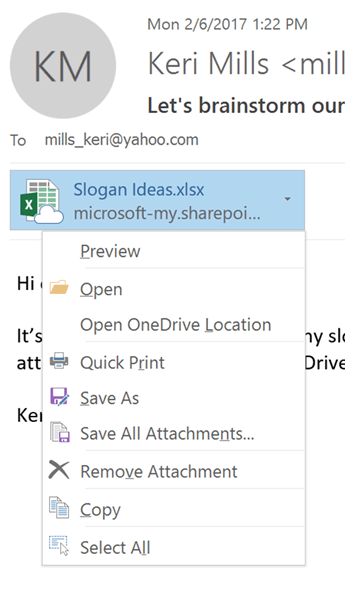
Os anexos são guardados na pasta Documentos por predefinição. Não pode alterar a localização predefinida, mas pode especificar uma localização diferente sempre que guardar um anexo. Selecione a seta pendente à direita do ícone de anexo para abrir o menu de anexos. Selecione Guardar Como para guardar no computador ou na localização de armazenamento na cloud. -
Como devo proceder para guardar um anexo editado, para que as minhas alterações sejam anexadas ao e-mail original?
Se o remetente do anexo tiver utilizado o OneDrive ou outra opção de armazenamento na nuvem, as alterações que efetuar ao anexo serão guardadas automaticamente. Se o remetente não tiver utilizado uma opção de armazenamento na nuvem, utilize a seta pendente à direita do anexo e selecione Guardar no OneDrive. -
Como posso abrir ou pré-visualizar anexos PDF?
Se utiliza o Microsoft Edge como o browser predefinido, os anexos PDF deverão ser abertos no mesmo. Para os abrir no Adobe Acrobat Reader ou noutro visualizador de PDF, consulte Alterar aplicações predefinidas no Windows. -
Como posso alterar o browser utilizado ao abrir ou pré-visualizar anexos?
O Outlook utiliza o seu browser predefinido para abrir ou pré-visualizar muitos tipos de anexos. Para alterar o browser predefinido, consulte Alterar as aplicações predefinidas no Windows. -
Por que motivo o Outlook não pede para substituir um ficheiro com o mesmo nome que um anexo guardado na mesma pasta?
Por predefinição, o Outlook acrescenta o número em vez de pedir para substituir todos os ficheiros. -
Não consigo encontrar a minha pasta de anexos do OneDrive.
Se tiver optado por apresentar apenas determinadas pastas do OneDrive no seu computador, não verá a pasta Anexos no Explorador de Ficheiros ou no Finder do Mac. Na área de notificação ou barra de menus, clique com o botão direito do rato (ou prima sem soltar) no ícone de nuvem do OneDrive e selecione Definições. Selecione Escolher pastas e, em seguida, selecione a caixa de verificação Anexos para a tornar visível no seu computador.
Consulte também
Adicionar imagens ou anexar ficheiros a mensagens de e-mail no Outlook para Windows