
No Outlook.com, pode utilizar a barra de pesquisa na parte superior da página para procurar mensagens de e-mail, contactos ou ficheiros.
Procurar por uma mensagem de e-mail, contacto ou ficheiro
- Na caixa Procurar no Correio, escreva o que pretende procurar (um contacto, assunto, parte de uma mensagem ou nome de um ficheiro) e prima Enter.

- Quando terminar a sua pesquisa, selecione a seta para voltar atrás na caixa Procurar ou clique numa pasta no painel de navegação à esquerda para sair da pesquisa.

Se souber que uma mensagem foi enviada, mas não a recebeu, leia Corrigir Outlook.com problemas de sincronização de e-mail.
Procurar um contacto para localizar mensagens de e-mail
Comece a escrever o nome na caixa Procurar. Escolha a partir das pessoas sugeridas na lista apresentada abaixo da caixa Procurar ou prima Enter para ver mais resultados.
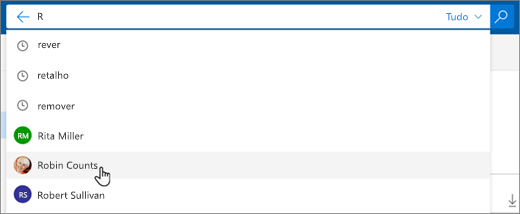
Quando selecionar um contacto nos resultados da pesquisa, verá uma lista de mensagens de e-mail relacionadas com o mesmo.
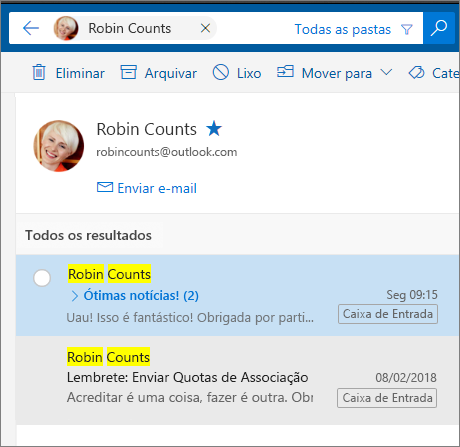
Para enviar uma mensagem ao seu contacto, selecione Enviar e-mail abaixo do nome do contacto. Para adicionar o contacto aos Favoritos, selecione
 junto ao nome do contacto.
Encontrar mensagens de e-mail dos seus contactos favoritos
Se costuma procurar e-mails das mesmas pessoas, pode adicioná-las aos Favoritos. Para adicionar o contacto aos Favoritos, procure esse contacto, selecione o respetivo nome nos resultados da pesquisa e, em seguida, selecione Mais opções... abaixo do nome do contacto e, em seguida, Adicionar aos favoritos.
Para ver todas as mensagens de e-mail dessa pessoa, selecione o respetivo nome em Favoritos no painel à esquerda.
Refinar a sua pesquisa no Correio
Por predefinição, ao procurar na sua caixa de entrada, o Outlook.com procura em Todas as pastas. Utilize o filtro na caixa de pesquisa para procurar em pastas específicas, como Itens Eliminados ou Itens Enviados.
Procurar em Pessoas
Também pode utilizar a caixa Procurar contactos, diretórios e grupos no People para localizar contactos.
- Na caixa Procurar contactos, diretórios e grupos , escreva o nome da pessoa, grupo ou recurso que pretende procurar.
- Se o contacto que pretende não aparecer na lista de sugestões, prima Enter para ver os resultados completos da pesquisa.
- Refine a sua pesquisa ao selecionar Filtrar na parte superior da lista de resultados.
- Quando terminar a pesquisa, selecione a seta para trás na caixa de pesquisa ou selecione qualquer pasta no painel de navegação à esquerda para sair da pesquisa.
Utilizar a Pesquisa de Consulta Avançada para refinar os resultados
Utilize a Pesquisa de Consulta Avançada (AQS) para refinar os resultados da sua pesquisa. Na caixa de pesquisa, escreva uma das palavras-chave AQS da tabela abaixo, seguida de dois pontos e aquilo que pretende procurar. Por exemplo, para localizar mensagens com um assunto que contenha "relatório", introduza subject:report na caixa Procurar na Outlook.com beta.
| Palavra-chave AQS | Descrição | Exemplo |
|---|---|---|
| From | Procura no campo De. | De:FernandaSarmento |
| To | Procura no campo Para. | Para:FernandaSarmento |
| Cc | Procura no campo Cc. | Cc:FernandaSarmento |
| Bcc | Procura no campo Bcc. | Bcc:FernandaSarmento |
| Participants | Procura nos campos Para, Cc e Bcc. | Participantes:FernandaSarmento |
| Subject | Procura no assunto. | Assunto:report |
| Body or Content | Procura no corpo da mensagem. | Corpo:report |
| Sent | Procura na data de envio. Pode procurar uma data específica ou um intervalo de datas separadas por dois pontos (..). Também pode procurar datas relativas: hoje, amanhã, ontem, esta semana, no próximo mês, na semana passada, no mês passado. Pode procurar pelo dia da semana ou pelo mês do ano. Importante: As pesquisas de datas têm de ser introduzidas no formato mês/dia/ano: MM/DD/AAAA. |
Enviado:01/01/2017 |
| Received | Procura pela data em que recebeu. Pode utilizar os mesmos termos da pesquisa que utilizou para Enviado. | Recebido:01/01/2017 |
| Category | Procura no campo Categoria. | Categoria:reports |
| HasAttachment:yes | Procurar HasAttachment:yes devolve apenas e-mails com anexos. Para especificar ainda mais os e-mails que pretende procurar, utilize palavras ou nomes presentes no e-mail juntamente com a palavra-chave de pesquisa. Por exemplo, azul hasattachments:yes devolve apenas os e-mails que contêm a palavra "azul" e anexos. |
report HasAttachment:yes |
| HasAttachment:no | Procurar HasAttachment:no devolve apenas e-mails sem anexos. |
report HasAttachment:no |
| IsFlagged:yes | Procurar IsFlagged:yes devolve apenas e-mails sinalizados. |
report IsFlagged:yes |
| IsFlagged:no | Procurar IsFlagged:no devolve apenas e-mails não sinalizados. |
report IsFlagged:no |
Ao utilizar a AQS, pode procurar múltiplos termos de pesquisa, incluindo um dos termos, todos os termos ou uma frase exata.
-
Subject:
product planencontrará qualquer mensagem com "produto" ou "plano" no assunto. -
Subject:
(product plan)encontrará qualquer mensagem com "produto" e "plano" no assunto. -
Subject:
"product plan"encontrará qualquer mensagem com a expressão "plano de produto" no assunto.
Também pode utilizar os operadores E ou OU para procurar múltiplos termos de pesquisa. Por exemplo, pode procurar mensagens de Jerri que incluam "relatório" no assunto ao introduzir From:Jerri AND Subject:report na caixa de pesquisa.
Truques e sugestões de pesquisa
Utilize estas sugestões e truques para definir pesquisas mais precisas.
- As pesquisas de palavras-chave não são sensíveis a maiúsculas e minúsculas. Por exemplo,
cateCATdevolve os mesmos resultados. - Ao procurar numa propertyexpressão :value , não coloque um espaço a seguir aos dois pontos. Se existir um espaço, o valor pretendido será procurado na sua totalidade. Por exemplo, to: JerriFrye procura "JerriFrye" como uma palavra-chave, em vez de mensagens que foram enviadas para JerriFrye. Para procurar mensagens enviadas para JerriFrye, introduza to:JerriFrye.
- Um espaço entre duas palavras-chave ou duas property:value expressões é o mesmo que utilizar E. Por exemplo, from:"Jerri Frye"subject:
reorganizationdevolve todas as mensagens enviadas por Jerri Frye que contêm a palavrareorganizationna linha do assunto. - Ao procurar uma propriedade de destinatário, como Para, De, Cc ou Destinatários, pode utilizar um endereço SMTP, alias ou nome a apresentar para indicar um destinatário. Por exemplo, pode utilizar JerriFrye@contoso.com, JerriFryeou "JerriFrye".
- Pode utilizar apenas pesquisas de carateres universais de sufixo, por exemplo, cat* ou set*. As pesquisas de carateres universais de prefixo (*cat) ou pesquisas de carateres universais de subcadeia (*cat*) não são suportadas.
- Ao procurar uma propriedade, utilize aspas duplas (" ") se o valor da pesquisa for composto por múltiplas palavras. Por exemplo, subject:budget Q1 devolve mensagens que contêm orçamento na linha de assunto e Q1 em qualquer parte da mensagem ou em qualquer uma das propriedades da mensagem. Utilizar subject:"budget Q1" devolve todas as mensagens que contêm orçamento Q1 em qualquer lugar na linha do assunto.
- Para excluir dos resultados da sua pesquisa os conteúdos marcados com um determinado valor de propriedade, coloque um sinal de subtração (-) antes do nome da propriedade. Por exemplo, -from:"Jerri Frye" excluirá todas as mensagens enviadas por Jerri Frye.
Ainda precisa de ajuda?

|
Para obter suporte no Outlook.com, toque ou clique aqui ou selecione Ajuda na barra de menus e introduza a sua consulta. Se a ajuda automática não resolver o seu problema, desloque-se para baixo até Ainda precisa de ajuda? e selecione Sim. Se os passos acima não funcionarem ou se não conseguir iniciar sessão, toque ou clique aqui. |
|---|---|

|
Para obter outra ajuda com a sua conta Microsoft e subscrições, visite Account & Billing Help (Ajuda para Faturação). |

|
Para obter ajuda e resolver problemas de outros produtos e serviços Microsoft, introduza o seu problema aqui. |

|
Publique perguntas, siga os debates e partilhe os seus conhecimentos na Comunidade Outlook.com. |
Tem um pedido de funcionalidade?

|
Envie-nos o seu feedback para nos ajudar a priorizar novas funcionalidades em futuras atualizações. Ver Como posso dar feedback sobre o Microsoft Office para mais informações. |
|---|