

Os suplementos do Outlook fornecem soluções para ajudá-lo a interagir melhor com o Outlook e a concluir tarefas nas suas mensagens e compromissos sem sair do Outlook.
Instalar um suplemento no Outlook
No Outlook, no friso, selecione Obter Suplementos.
Sugestão
Se não vir a opção Obter Suplementos no friso, selecione o botão de reticências (
...) no friso. Em seguida, selecione Obter suplementos.Na caixa de diálogo Suplementos do Office que é aberta, percorra a lista de suplementos ou utilize o campo de pesquisa para localizar um suplemento específico.
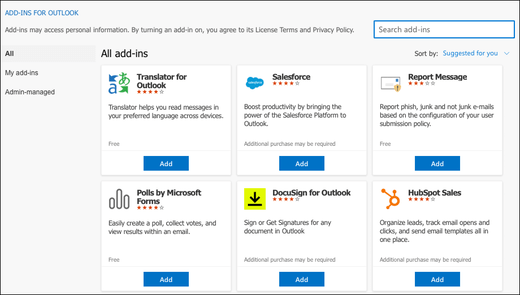
Selecione Adicionar.
Utilizar um suplemento no Outlook
Importante
Certifique-se de que o Painel de Leitura no Outlook está definido para Direita ou Abaixo. Caso contrário, os suplementos não estarão disponíveis. Para configurar o Painel de Leitura, selecione Ver>Painel de Leitura.
Os suplementos que instalar automaticamente aparecem no seu friso. Poderá ter de selecionar o botão de reticências (...) no friso para ver os suplementos instalados.
Para utilizar o suplemento, selecione o botão do suplemento aplicável no seu friso.
Sugestão
Para personalizar os suplementos instalados que são apresentados no friso do Outlook, selecione o botão de reticências (...) no friso e, em seguida, selecione Personalizar a Barra de Ferramentas. Para obter mais orientações, consulte Personalizar a sua barra de ferramentas no Outlook para Mac.
Gerir os seus suplementos
Para gerir os seus suplementos instalados, no friso do Outlook, selecione as reticências e selecione Obter Suplementos.
Na caixa de diálogo Suplementos do Office que é aberta, pode fazer o seguinte:
Ver suplementos instalados pessoalmente e suplementos geridos pelo administrador.
Ver informações sobre um suplemento.
Procure e instale novos suplementos.
Remover suplementos.
Instalar suplementos personalizados acedendo a Os meus suplementos>Suplementos> PersonalizadosAdicionar um suplemento> personalizadoAdicionar a partir do Ficheiro.

Nota
A opção Adicionar a partir do URL já não se encontra disponível para instalar um suplemento personalizado do Outlook. Como solução, abra o URL no seu browser preferido para transferir o ficheiro de manifesto do suplemento e, em seguida, utilize a opção Adicionar a partir do ficheiro para o instalar.
Disponibilidade de suplementos em caixas de correio partilhadas
A seguinte tabela descreve a disponibilidade de suplementos em caixas de correio partilhadas. Para obter orientações sobre como aceder a caixas de correio partilhadas no Outlook para Mac, consulte o artigo Abrir uma pasta de Correio, Calendar ou People partilhada no Outlook para Mac.
| Cenário | Comportamento |
|---|---|
| Suplemento instalado pelo utilizador | Não pode instalar suplementos numa caixa de correio partilhada. Os suplementos que instalar são adicionados à sua caixa de correio principal. |
| Suplemento instalado por um administrador | Os administradores não devem implementar suplementos numa caixa de correio partilhada. Em vez disso, devem implementar um suplemento na caixa de correio principal de um utilizador. Depois de implementar um suplemento na sua caixa de correio, pode utilizá-lo numa caixa de correio partilhada, desde que o suplemento cumpra determinados requisitos (consulte os seguintes cenários de disponibilidade do suplemento nos modos de leitura e de composição). |
| Suplementos predefinidos no Outlook | Os suplementos predefinidos do Outlook não estão disponíveis em caixas de correio partilhadas. Os suplementos predefinidos podem incluir Os Meus Modelos, Anular subscrição e Itens de Ação. |
| Suplemento utilizado no modo de leitura | Os suplementos instalados na sua caixa de correio principal têm de ser configurados para suportar caixas de correio partilhadas. Para obter mais assistência, contacte o administrador. |
| Suplemento utilizado no modo de composição | Os suplementos instalados na sua caixa de correio principal têm de ser configurados para suportar caixas de correio partilhadas. Para obter mais assistência, contacte o administrador. |