

Nota
Os passos listados neste artigo serão atualizados em breve para refletir a nova experiência Microsoft Planner, que está atualmente a ser disponibilizada para os clientes. Saiba mais sobre o novo Planner em Perguntas frequentes sobre o Planner.
Se estiver a trabalhar a partir de um ambiente de Nuvem da Comunidade Governamental (GCC), GCC High ou Departamento de Defesa (DoD), continue a consultar as instruções neste artigo.
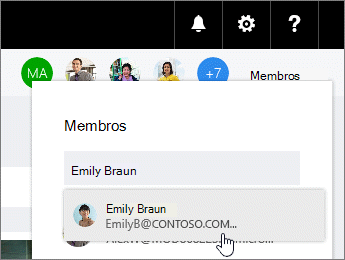
No Planner, selecione Membros e, em seguida, introduza o nome da pessoa que pretende adicionar. Cada membro receberá uma notificação por e-mail a informar que foi adicionado ao seu plano. Saiba mais sobre as notificações do Planner
Nota
Quer adicionar pessoas externas à sua organização? Consulte Acesso de convidado no Microsoft Planner.
Depois de adicionar pessoas ao seu plano, pode atribuir-lhes tarefas.
Precisa de remover alguém?
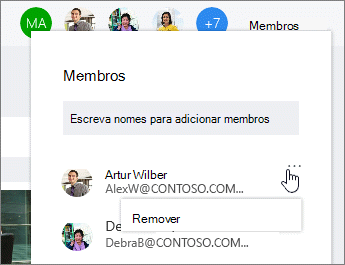
Se já não precisar de alguém no seu plano, selecione a seta junto aos membros do plano, aponte para a pessoa que pretende remover, selecione as reticências e, em seguida, selecione Remover.
Importante
Não pode remover o único proprietário do plano. Primeiro, tem de criar um segundo proprietário. Consulte a secção seguinte neste artigo para obter informações sobre como criar um novo proprietário.
Precisa de tornar outra pessoa proprietária de um plano?
A pessoa que cria o plano é o proprietário do mesmo. Cada pessoa que é adicionada ao plano a partir do Planner é um membro. Se quiser tornar outra pessoa o proprietário, tem de editar a associação a partir dos Grupos no Outlook.
- No Outlook, localize o Grupo que tem o mesmo nome do seu plano.
- No cabeçalho, selecione Configurações> do grupoEditar grupo.
- Na lista Membros , clique em Tornar proprietário para a pessoa que pretende que seja proprietário.
- Enquanto estiver aqui, também pode Remover o estatuto de proprietário, adicionar membro e remover membros.
- Clique em OK.