

Nota
O novo Microsoft Planner está atualmente a ser distribuído aos clientes. Se a sua experiência for diferente dos passos listados neste artigo, ou se estiver a trabalhar a partir de um ambiente de Nuvem da Comunidade Governamental (GCC), GCC High ou Departamento de Defesa (DoD), consulte as instruções apresentadas na parte inferior desta página.
Saiba mais sobre o Planner nas Perguntas frequentes sobre o Planner.
Após adicionar tarefas, pode dividi-las em grupos para ajudar a separar o trabalho por fases, tipos de trabalho, departamentos ou aquilo que fizer mais sentido para o seu plano.
Configurar grupos
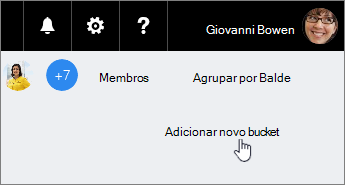
Para configurar grupos para as tarefas do seu plano, no Quadro, selecione Adicionar novo grupo e introduza um nome para o grupo.
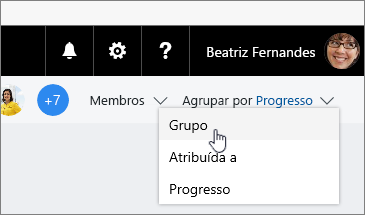
Não vê a opção Adicionar novo grupo? O seu Quadro poderá estar agrupado de outra forma. Selecione Agrupar por junto à parte superior direita e selecione Grupos.
Sugestão
Quer mudar o nome de um grupo? Selecione o nome de um grupo para fazer as alterações. Até pode mudar o nome do grupo Itens Pendentes para algo que considere mais útil!
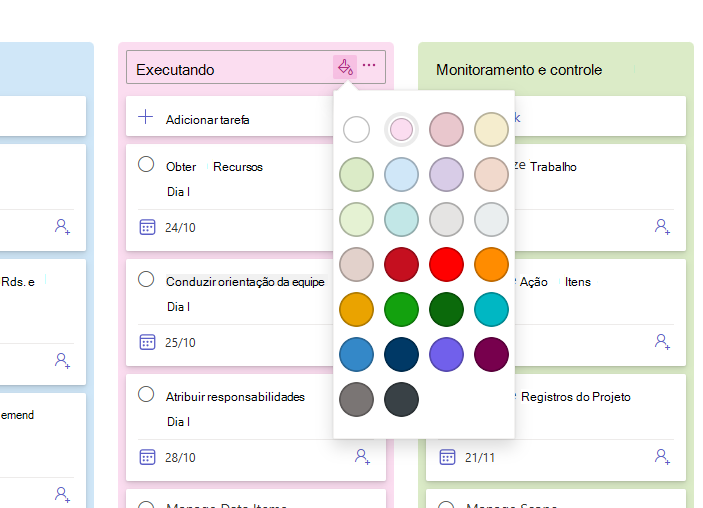
Se você estiver usando um plano premium, você também pode codificar por cores seus buckets. Selecione o ícone de lata de tinta junto ao título do balde para escolher uma cor para o seu balde.
Mover tarefas em grupos
Após criar um grupo, pode arrastar tarefas para o grupo para começar a organizar-se. Para mover tarefas com o teclado, consulte Copiar e mover tarefas do Planner.

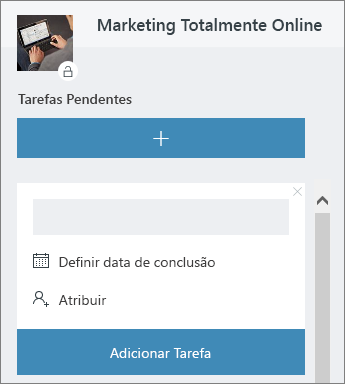
Também pode selecionar o sinal de adição (+) abaixo do nome do grupo para adicionar uma nova tarefa a esse grupo. Introduza o nome da tarefa e selecione Adicionar tarefa.
Mais formas de se organizar
Pode alterar a ordem de apresentação dos grupos no ecrã ao arrastar o título de um grupo para uma nova posição. Para mover grupos usando o teclado, abra o menu de três pontos (. . .) ao lado do título do bucket e selecione Mover para a direita ou Mover para a esquerda.
Se precisar de mais formas para organizar o seu trabalho, poderá considerar útil a utilização de etiquetas coloridas.
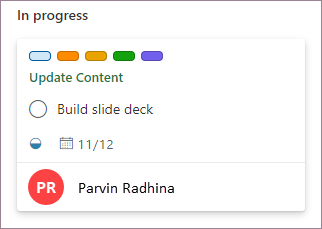
Pode sinalizar as tarefas com múltiplas etiquetas coloridas para o ajudar a ver, de relance, que tarefas têm determinadas características em comum.
Se ainda não estiver a utilizar o novo Planner ou estiver a trabalhar a partir de um ambiente GCC High, GCC ou DoD, utilize os seguintes passos.
Após adicionar tarefas, pode dividi-las em grupos para ajudar a separar o trabalho por fases, tipos de trabalho, departamentos ou aquilo que fizer mais sentido para o seu plano.
Configurar grupos
Para configurar grupos para as tarefas do seu plano, no Quadro, selecione Adicionar novo grupo e introduza um nome para o grupo.
Não vê a opção Adicionar novo grupo? O seu Quadro poderá estar agrupado de outra forma. Selecione Agrupar por junto à parte superior direita e selecione Grupos.
Sugestão
Quer mudar o nome de um grupo? Selecione o nome de um grupo para fazer as alterações. Até pode mudar o nome do grupo Itens Pendentes para algo que considere mais útil!
Mover tarefas em grupos
Após criar um grupo, pode arrastar tarefas para o grupo para começar a organizar-se.
Também pode selecionar o sinal de adição (+) abaixo do nome do grupo para adicionar uma nova tarefa a esse grupo. Introduza o nome da tarefa e selecione Adicionar tarefa.
Mais formas de se organizar
Pode alterar a ordem de apresentação dos grupos no ecrã ao arrastar o título de um grupo para uma nova posição.
Se precisar de mais formas para organizar o seu trabalho, poderá considerar útil a utilização de etiquetas coloridas.
Pode sinalizar as tarefas com múltiplas etiquetas coloridas para o ajudar a ver, de relance, que tarefas têm determinadas características em comum.