

Nota
O novo Microsoft Planner está atualmente a ser distribuído aos clientes. Se a sua experiência for diferente dos passos listados neste artigo, ou se estiver a trabalhar a partir de um ambiente de Nuvem da Comunidade Governamental (GCC), GCC High ou Departamento de Defesa (DoD), consulte as instruções apresentadas na parte inferior desta página.
Saiba mais sobre o Planner nas Perguntas frequentes sobre o Planner.
No Planner, as etiquetas podem ajudá-lo a ver rapidamente determinadas características que várias tarefas têm em comum, como requisitos, localizações, dependências ou limitações de tempo importantes.
Adicionar etiquetas ao seu plano
No quadro de tarefas, selecione uma tarefa para abrir os detalhes.
No cartão, selecione Adicionar etiqueta e, em seguida, selecione uma das 25 etiquetas na lista. Para mudar o nome de uma etiqueta, selecione o ícone de lápis junto à mesma na lista e, em seguida, introduza um novo nome para a etiqueta. Tenha em atenção que a alteração do nome da etiqueta afetará todas as instâncias em que essa cor da etiqueta é utilizada no plano.
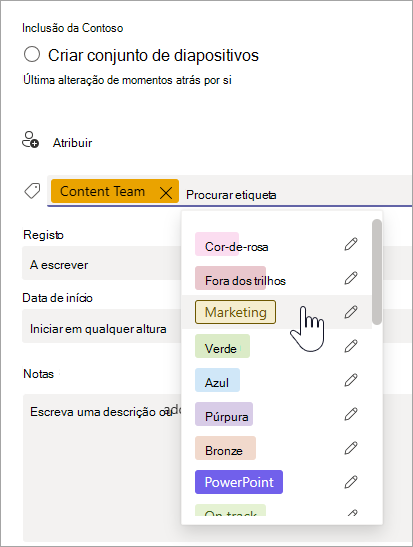
Após definir as etiquetas numa tarefa, estas ficarão disponíveis para todas as tarefas no plano.
Por exemplo, pode definir a etiqueta cor-de-rosa como "Segurança" na tarefa "Adicionar fundos à conta" e, em seguida, definir esse mesmo sinalizador para todas as outras tarefas no seu plano que estejam relacionadas com segurança.
Mais formas de se organizar
Se precisar de mais formas para organizar o seu trabalho, poderá considerar os grupos úteis. Pode dividir as tarefas em grupos para o ajudar a organizá-las por fases, tipos de trabalho, departamentos, etc.
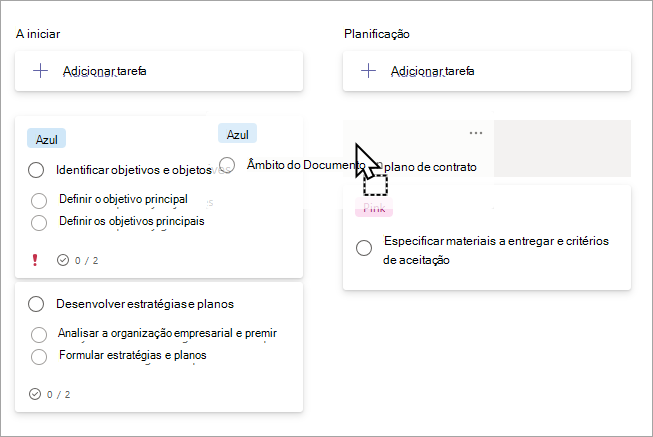
Com as etiquetas, os grupos, os símbolos de progresso, as datas, as atribuições, os comentários e os anexos apresentados para cada tarefa no Quadro, poderá ter uma ideia geral rápida daquilo que se passa no seu plano.
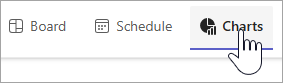
Procura uma vista mais abrangente? Experimente a vista Gráficos para ver rapidamente o progresso geral do seu plano.
Se ainda não estiver a utilizar o novo Planner ou estiver a trabalhar a partir de um ambiente GCC High, GCC ou DoD, utilize os seguintes passos
No Planner, as etiquetas podem ajudá-lo a ver rapidamente determinadas características que várias tarefas têm em comum, como requisitos, localizações, dependências ou limitações de tempo importantes.
Adicionar etiquetas ao seu plano
No quadro de tarefas, selecione uma tarefa para abrir os detalhes.
No cartão, selecione Adicionar etiqueta e, em seguida, selecione uma das 25 etiquetas na lista. Para mudar o nome de uma etiqueta, selecione o ícone de lápis junto à mesma na lista e, em seguida, introduza um novo nome para a etiqueta. Tenha em atenção que a alteração do nome da etiqueta afetará todas as instâncias em que essa cor da etiqueta é utilizada no plano.
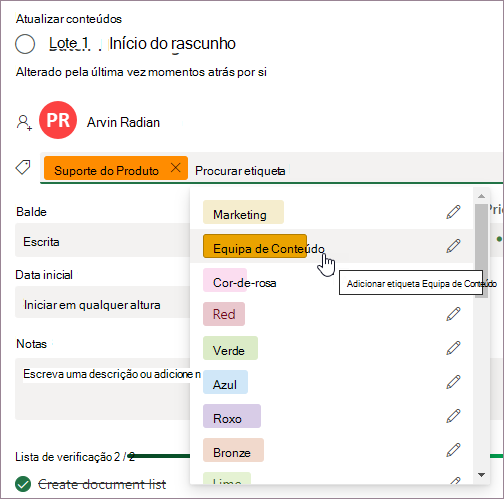
Após definir as etiquetas numa tarefa, estas ficarão disponíveis para todas as tarefas no plano.
Por exemplo, pode definir a etiqueta cor-de-rosa como "Segurança" na tarefa "Adicionar fundos à conta" e, em seguida, definir esse mesmo sinalizador para todas as outras tarefas no seu plano que estejam relacionadas com segurança.
Mais formas de se organizar
Se precisar de mais formas para organizar o seu trabalho, poderá considerar os grupos úteis. Pode dividir as tarefas em grupos para o ajudar a organizá-las por fases, tipos de trabalho, departamentos, etc.
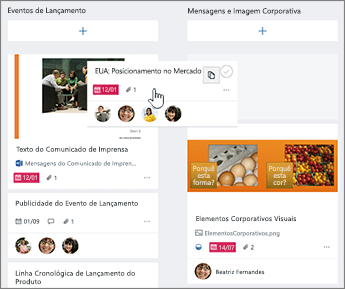
Com as etiquetas, os grupos, os símbolos de progresso, as datas, as atribuições, os comentários e os anexos apresentados para cada tarefa no Quadro, poderá ter uma ideia geral rápida daquilo que se passa no seu plano.
Procura uma vista mais abrangente? Experimente a vista Gráficos para ver rapidamente o progresso geral do seu plano.
