
As cores e os estilos que utiliza nos diapositivos, no texto e nos gráficos ajudam bastante a melhorar a acessibilidade nas apresentações do PowerPoint. Utilizar um modelo acessível é um bom ponto de partida.
Utilizar um modelo acessível
No PowerPoint, pode procurar e utilizar modelos acessíveis predefinidos.
Abra o PowerPoint.
Nota
Se o PowerPoint já estiver aberto, aceda a Ficheiro>Novo.
Escreva accessible templates no campo de texto de pesquisa.
Para ver informações sobre um modelo acessível, selecione-o.
Para abrir uma nova apresentação com base no modelo selecionado, selecione Criar.
Para ver outras opções de cor, estilo e tipo de letra, navegue pelos temas do PowerPoint. No separador Estrutura , expanda o menu Temas e selecione um tema que se adeque às suas finalidades.
Sugestões de opções de estilo e cor acessíveis no PowerPoint
Os fundos neutros são ideais para pessoas com dificuldades de perceção, como a dislexia.
Selecione modelos e temas com tipos de letra sem serifa de tamanho igual ou superior a 18 pontos.
Procure fundos sólidos com uma cor de texto contrastante.
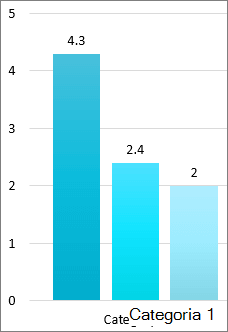
Para tornar as informações mais acessíveis, pode diferenciá-las de várias formas. Na imagem abaixo, tanto a cor como o texto diferenciam as informações:
Quer mais?
Tornar as suas apresentações do PowerPoint acessíveis a pessoas portadoras de deficiência