
Para dar um aspeto mais elegante à sua imagem, adicione um limite para a enquadrar. PowerPoint na Web tem uma galeria de estilos de imagem, incluindo um limite preto ou branco, uma moldura 3D, uma com arestas desbotadas e várias outras.
Aplicar um estilo a uma imagem
- Selecione a imagem.
- No separador Imagem , selecione um estilo da galeria mais adequado à imagem.
Clique no botão Mais Estilos (conforme mostrado abaixo) para abrir toda a galeria de estilos:
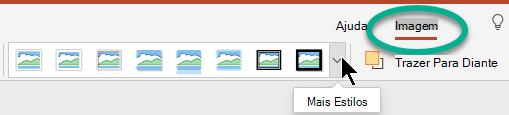
- Selecione uma opção para aplicá-la.
Se não gostar de um estilo, pode selecionar> o (Anular) para o remover.
Criar um limite personalizado para uma imagem
Pode aplicar um limite à sua escolha a uma imagem.
Selecione a imagem no diapositivo.
No separador Imagem , selecione Limite da Imagem.
O menu dá-lhe opções para Cor, Espessura (espessura da linha) e estilo de linha, incluindo linhas sólidas e tracejadas.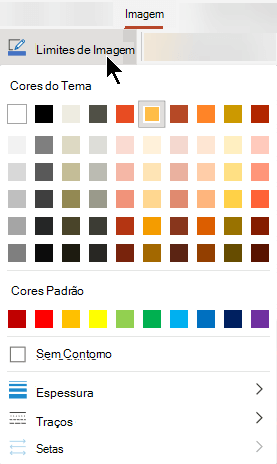
Para remover um limite personalizado, pode selecionar Sem Contorno.