

As citações ou referências de apresentação no corpo de texto de um diapositivo são explicadas em notas de rodapé na parte inferior de um diapositivo ou em notas de fim após a apresentação. Ao adicionar uma nota de rodapé a um diapositivo, tem de adicionar manualmente um número de referência ao diapositivo e nota de rodapé.
Adicionar o texto de nota de rodapé
Eis um exemplo de uma nota de rodapé no PowerPoint. Siga os passos abaixo para adicionar a sua própria nota de rodapé. Após adicionar a sua nota de rodapé, pode tornar os indicadores de rodapé superiores à linha.
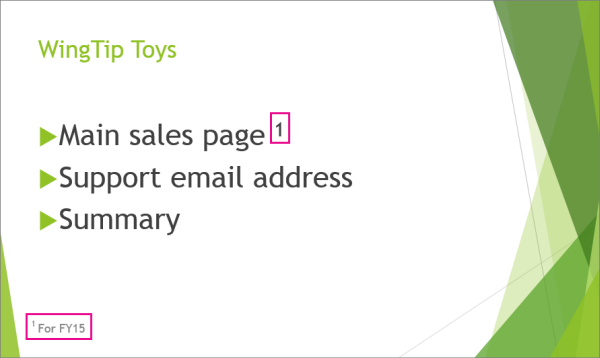
Coloque o cursor no local onde pretende adicionar uma nota de rodapé e escreva um número ou símbolo, como "1".
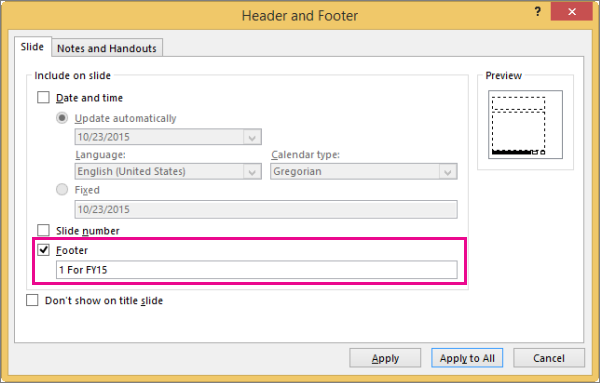
Selecione Inserir>Cabeçalho & Rodapé.
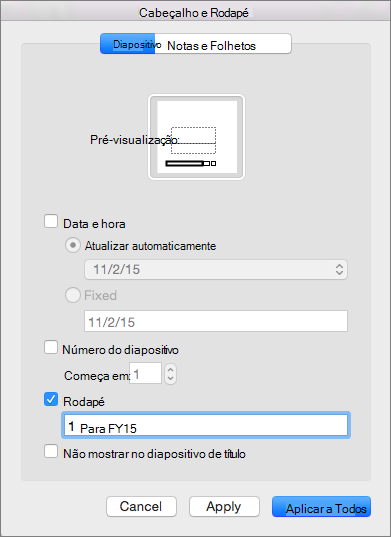
No separador Diapositivo , selecione Rodapé e, na caixa Rodapé , escreva o número ou símbolo que adicionou no passo 1 e, em seguida, escreva o texto que pretende apresentar na nota de rodapé na parte inferior do diapositivo.
Nota
A caixa Pré-visualização realça a área no diapositivo onde a sua nota de rodapé irá aparecer.
Selecione Aplicar.
Tornar os indicadores de rodapé superiores à linha
O atalho de teclado para formatação superior à linha é Ctrl+Shift+=. Pode selecionar cada símbolo individualmente que adicionou ao diapositivo e, em seguida, aplicar esse atalho. Em alternativa, pode seguir este procedimento:
Selecione o número ou símbolo que adicionou ao texto da nota de rodapé na parte inferior do diapositivo.
Clique em Base e, no grupo Tipo de Letra , selecione o botão do iniciador de caixa
 .
.No separador Tipo de Letra , em Efeitos, selecione Superior à Linha. A opção Superior à Linha torna o número ou símbolo mais pequeno e coloca-o ligeiramente acima da linha normal do texto.

Sugestão
Pode aumentar o número ou símbolo ao introduzir uma percentagem maior na caixa Desvio . Por exemplo, o seguinte exemplo mostra uma nota de rodapé com o formato superior à linha aplicado e um deslocamento de 70%.
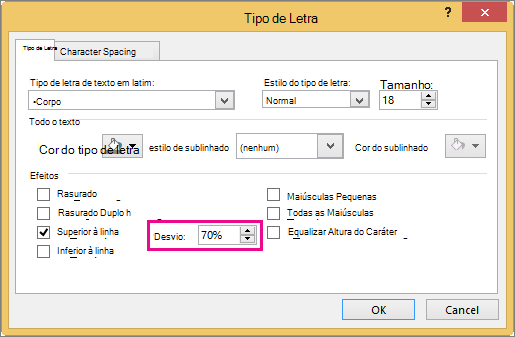
Agora, selecione o número ou símbolo que adicionou ao corpo do diapositivo e siga os passos 2 e 3 para aplicar a formatação superior à linha.

Remover uma nota de rodapé
- Aceda ao diapositivo com a nota de rodapé que pretende remover. (Se colocou uma nota de rodapé em todos os diapositivos, aceda a qualquer diapositivo).
- Clique em Inserir>Cabeçalho & Rodapé.
- Desmarque a caixa de verificação Rodapé.

 (Mais Opções de Tipo de Letra) >Superior à Linha.