

Utilize o Modelo Global de Folhetos para criar e editar folhetos de apresentação. As alterações aparecem em todas as páginas do folheto impresso.
Pode alterar o número de diapositivos por página, a orientação da página e o tamanho do diapositivo. Pode adicionar ou remover números de páginas, cabeçalhos e rodapés, data e hora, e pode inserir uma imagem ou adicionar um fundo.
Para ver as opções de folhetos, selecione o separador Ver e, em seguida, selecione Modelo Global de Folhetos no grupo Vistas de Modelos Globais.
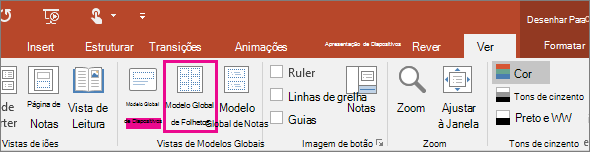
Selecione um título abaixo para o abrir e ver as instruções detalhadas.
Alterar o esquema
No grupo Configurar Página, pode especificar o número e esquema dos diapositivos a imprimir em cada página, alterar a orientação dos folhetos e definir o tamanho do diapositivo. Pode utilizar definições nos três menus – Orientação do Folheto, Tamanho do Diapositivo e Diapositivos Por Página – para personalizar o seu esquema da forma que pretende.
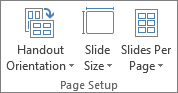
Definir diapositivos por página:
Clique em Diapositivos Por Página.
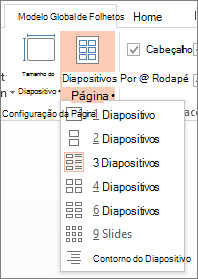
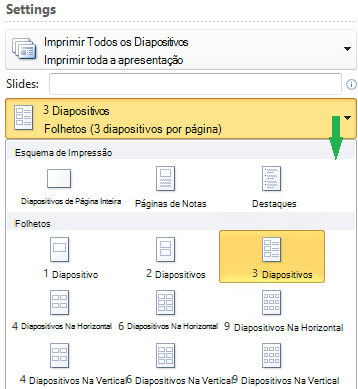
Escolha uma opção de esquema das imagens em miniatura.
Sugestão
A opção 3 Diapositivos inclui linhas que a sua audiência pode utilizar para tomar notas.
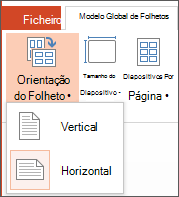
Definir a orientação:
- Clique em Orientação do Folheto e, em seguida, selecione Vertical ou Horizontal.
Definir o tamanho do diapositivo:
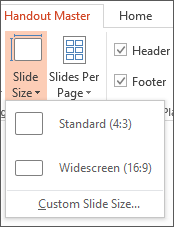
Clique em Tamanho do Diapositivo e, em seguida, selecione uma das opções.
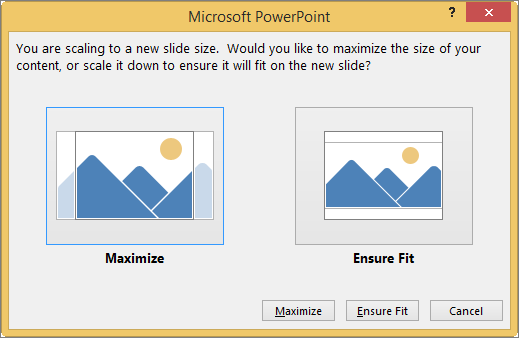
Quando o PowerPoint não conseguir dimensionar os seus conteúdos automaticamente, irá apresentar-lhe uma mensagem. Selecione a opção Maximizar para aumentar o tamanho dos conteúdos do diapositivo sempre que o estiver a dimensionar para um tamanho maior. (Ao selecionar esta opção, é possível que os conteúdos deixem de caber no diapositivo.) Selecione Garantir o Ajuste para diminuir o tamanho do seu conteúdo. (Esta opção pode fazer com que os conteúdos pareçam mais pequenos, mas será capaz de ver todos os conteúdos no diapositivo.)
Sugestão
- Para definir um tamanho personalizado, incluindo a largura, altura, numeração de diapositivos e orientação dos diapositivos e notas, clique em Personalizar Tamanho do Diapositivo no menu Tamanho do Diapositivo.
- Para garantir que os seus diapositivos serão impressos como pretende, pré-visualize os seus folhetos antes de os imprimir.
Alterar a numeração de páginas, rodapé, cabeçalho ou data
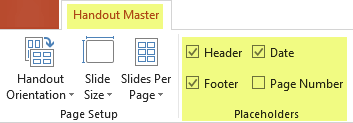
Pode ajustar os cabeçalhos e rodapés no grupo Marcadores de Posição. Por predefinição, os marcadores de posição aparecem nos cantos superior e inferior da página Modelo Global de Folhetos.
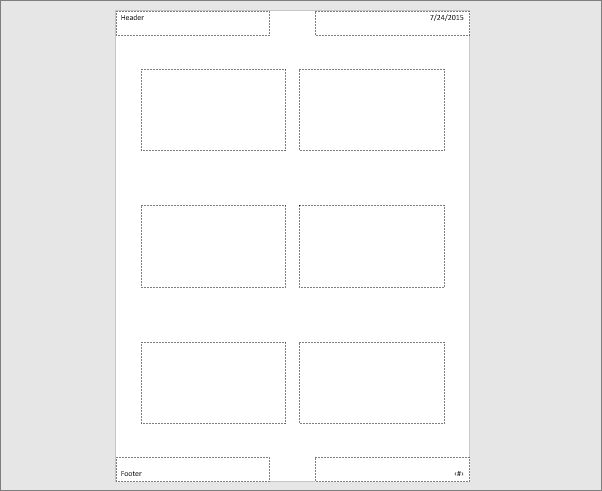
Clique num marcador de posição de texto (Cabeçalho, Rodapé, Data ou Número de Página) para fazer alterações. Pode fazer o seguinte:
Ativar ou desativar cabeçalhos/rodapés: No grupo Marcadores de Posição no friso, desmarque a caixa de verificação do item (Cabeçalho, Data, Rodapé ou Número de Página) que pretende desativar.
Edite ou adicione conteúdos nos marcadores de posição de texto: Além das alterações de texto, pode utilizar comandos no separador Inserir para adicionar gráficos ou outros tipos de conteúdo.
Formatar a forma e o aspeto do texto: Selecione o texto e utilize as opções nos separadores Formatar e Base para efetuar alterações.
Alterar os marcadores de posição de texto: Arraste um marcador de posição de texto para o mover e utilize as alças de redimensionamento da caixa de texto para alterar o tamanho.
Adicionar um logótipo ou outra imagem a folhetos
- No friso da barra de ferramentas, selecione o separador Ver e, em seguida, selecione Modelo Global de Folhetos.
- No separador Inserir do friso, selecione Inserir e, em seguida, selecione Imagens (ou outro botão, tal como Imagens Online, dependendo da origem a partir da qual irá obter a sua imagem).
- Procure a imagem que pretende, selecione-a e, em seguida, selecione Inserir.
A imagem é inserida no meio da página. - Arraste a imagem para a localização que pretende e redimensione-a, se necessário. Para obter opções de formatação adicionais, clique no separador Formatar das Ferramentas de Imagem.
Alterar o fundo
Pode alterar o fundo dos seus folhetos (mas não o fundo dos seus diapositivos) no grupo Fundo. Também pode alterar rapidamente o tipo de letra do texto do seu folheto de uma só vez e pode aplicar limites especiais e efeitos visuais.
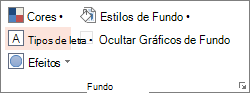
Cores: selecione uma cor do tema para o fundo do seu folheto. Você poderá ter de clicar em Estilos de Fundo e escolher uma opção para vê-la aplicada.
Estilos de Fundo: selecione uma opção de estilo da lista. As cores apresentadas dependem da sua escolha na lista Cores.
Sugestão
Clique em Formatar Fundo na parte inferior da lista Estilos de Fundos para abrir o painel Formatar e selecionar mais opções de fundo, como as definições avançadas de preenchimento, efeitos artísticos e definições de cor e imagem.
Tipos de letra: selecione um tipo de letra da lista para aplicá-lo rapidamente a todos os cabeçalhos e rodapés.
Efeitos: selecione um efeito da lista para aplicar efeitos do tema, com funcionalidades como sombras, reflexos, linhas, preenchimentos e muito mais.
Pré-visualizar o aspeto do folheto
Para ver o aspeto do seu folheto depois de impresso:
Clique em Impressão de Ficheiro>.
Na caixa de diálogo Imprimir, em Definições, selecione a segunda caixa (que está predefinida para Diapositivos de Página Inteira) para expandir a lista de opções. Em seguida, em Folhetos, selecione o esquema pretendido.
Pode utilizar os botões de seta na parte inferior do Painel de Pré-visualização para percorrer as miniaturas da caixa de diálogo de impressão.
Informações adicionais
- As alterações feitas a um modelo global de folhetos não são aplicadas ao modelo global de diapositivos ou de notas.
- Não é possível redimensionar os marcadores de posição de diapositivo numa página de modelo global de folhetos, mas pode redimensionar os marcadores de posição de cabeçalho, rodapé, número de página e data.