

As apresentações do PowerPoint funcionam como apresentações de diapositivos. Para transmitir uma mensagem ou história, divide-a em diapositivos. Pense em cada diapositivo como um quadro em branco para as imagens e palavras que o ajudarão a contar a sua história.
Escolher um tema
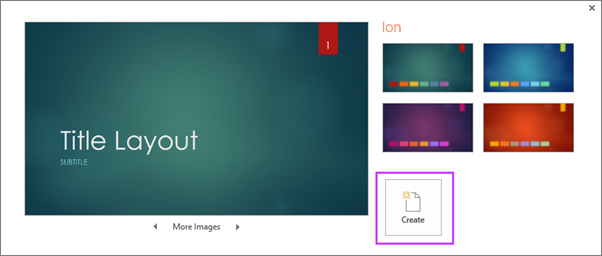
Quando abrir o PowerPoint, verá alguns temas e modelos incorporados. Um tema é uma estrutura de diapositivo que contém cores, tipos de letra e efeitos especiais como sombras, reflexos e outros elementos que se podem conjugar.
- No separador Ficheiro do Friso, selecione Novo e, em seguida, selecione um tema.
O PowerPoint mostra-lhe uma pré-visualização do tema, com quatro variações de cor à escolha no lado direito. - Clique em Criar ou escolha uma variação de cor e, em seguida, clique em Criar.
Mais informações: Usar ou criar temas no PowerPoint
Inserir um novo diapositivo
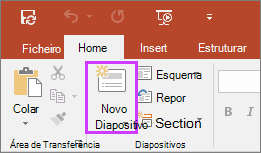
- No separador Base, clique na parte inferior de Novo Diapositivo e escolha um esquema de diapositivos.
Saiba mais: Adicionar, reorganizar e eliminar diapositivos.
Guardar a apresentação
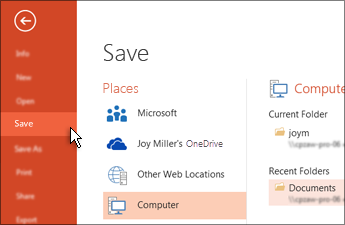
- No separador Ficheiro, selecione Guardar.
- Escolha ou aceda a uma pasta.
- Na caixa Nome de ficheiro, escreva um nome para a sua apresentação e, em seguida, selecione Guardar.
Nota
Se guardar frequentemente ficheiros numa determinada pasta, pode 'afixar' o caminho para que esteja sempre disponível (conforme mostrado abaixo).
Sugestão
Guarde o seu trabalho à medida que avança. Prima Ctrl+S com frequência ou guarde o ficheiro no OneDrive e deixe a funcionalidade Guardar Automaticamente tratar do mesmo automaticamente.
Mais informações: Guardar o seu ficheiro de apresentação
Adicionar texto
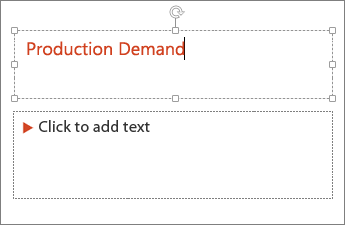
Selecione um marcador de posição de texto e comece a escrever.
Formatar o texto
Selecione o texto.
Selecione Formato da Forma e, em seguida, no grupo Estilos do WordArt , pode efetuar um dos seguintes procedimentos:
- Para mudar a cor do seu texto, selecione Preenchimento do Texto e, em seguida, escolha uma cor.
- Para mudar a cor do contorno do seu texto, selecione Destaque do Texto e, em seguida, escolha uma cor.
- Para aplicar uma sombra, reflexo, brilho, bisel, rotação 3D ou uma transformação, selecione Efeitos de Texto e, em seguida, escolha o efeito pretendido.
Mais informações:
- Alterar os tipos de letra
- Alterar a cor do texto num diapositivo
- Adicionar marcas ou números ao texto
- Formatar texto como superior ou inferior à linha
Adicionar imagens
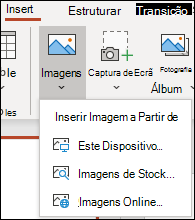
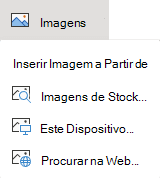
No separador Inserir , selecione Imagens e, em seguida, efetue um dos seguintes procedimentos:
- Para inserir uma imagem guardada na unidade local ou num servidor interno, selecione Este Dispositivo, procure a imagem e, em seguida, selecione Inserir.
- (Para subscritores do Microsoft 365) Para inserir uma imagem a partir da nossa biblioteca, selecione Imagens de Stock, procure uma imagem, selecione-a e selecione Inserir.
- Para inserir uma imagem da Web, selecione Imagens Online e utilize a caixa de pesquisa para localizar uma imagem. Escolha uma imagem e clique em Inserir.
Adicionar formas
Pode adicionar formas para ilustrar o seu diapositivo.
- No separador Inserir, selecione Formas, e, em seguida, selecione uma forma no menu que aparece.
- Na área de diapositivos, clique e arraste para desenhar a forma.
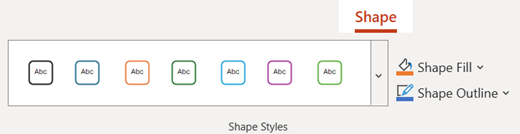
- Selecione o separador Formatar ou Formato da Forma no friso. Abra a galeria Estilos de Formas para adicionar rapidamente uma cor e estilo (incluindo sombreado) à forma selecionada.
Adicionar notas do orador
Os diapositivos são melhores quando não coloca demasiadas informações em cache. Pode colocar elementos e notas úteis nas notas do orador e referi-los à medida que faz a apresentação.
- Para abrir o painel de notas, na parte inferior da janela, clique
 .
. - Clique no interior do painel Notas abaixo do diapositivo e comece a escrever as notas.

Ler mais:
Apresentar
No separador Apresentação de Diapositivos, escolha uma das opções:
Para começar a apresentação a partir do primeiro diapositivo, no grupo Iniciar Apresentação de Diapositivos, clique em A Partir do Início.
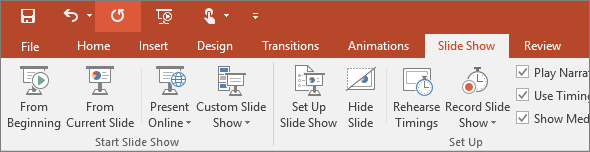
Se não estiver no primeiro diapositivo e quiser começar a partir de onde está, clique em A Partir do Diapositivo Atual.
Se precisar de fazer uma apresentação para pessoas que estão noutro sítio, clique em Apresentar Online para preparar a apresentação na Web e, em seguida, escolha uma das seguintes opções:
Sair da vista de Apresentação de Diapositivos
Para sair da vista de Apresentação de Diapositivos, prima Esc no teclado.



Sugestões para criar uma apresentação eficaz
Considere as seguintes sugestões para manter o seu público interessado.
Minimize o número de diapositivos
Para manter uma mensagem clara e a audiência atenta e interessada, reduza ao mínimo o número de diapositivos na apresentação.
Escolha um tamanho de letra adequado ao público
O público deverá ser capaz de ler os seus diapositivos à distância. De uma forma geral, um tamanho de tipo de letra inferior a 30 poderá ser muito difícil para o público ver.
Mantenha o texto dos seus diapositivos simples
O seu objetivo é que o público o oiça a apresentar as informações e não que as leia a partir do ecrã. Utilize marcas de lista ou frases curtas e tente reduzir cada item a uma linha.
Alguns projetores cortam os diapositivos nas margens, pelo que as frases longas poderão ser cortadas.
Use elementos visuais para o ajudar a transmitir a sua mensagem
As Imagens, os gráficos e os gráficos SmartArt fornecem indicações visuais para que o seu público se lembre. Adicione elementos visuais relevantes para complementar o texto e a mensagem nos seus diapositivos.
No entanto, à semelhança do que acontece com o texto, evite incluir demasiados adereços visuais no seu diapositivo.
Torne as etiquetas de diagramas e gráficos compreensíveis.
Utilize apenas o texto indispensável para tornar os elementos de etiqueta num diagrama ou gráfico compreensíveis.
Aplique fundos de diapositivos subtis e consistentes
Escolha um modelo ou tema apelativo e consistente que não seja muito apelativo. Não é desejável que o fundo ou o design desviem a atenção da sua mensagem.
No entanto, não deixa de ser importante criar um contraste entre a cor de fundo e a cor do texto. Os temas incorporados no PowerPoint definem o contraste entre um fundo claro com texto de cor escura ou fundo escuro com texto de cor clara.
Para obter mais informações sobre como utilizar temas, consulte Adicionar cor e estrutura aos seus diapositivos com Temas.
Verifique a ortografia e a gramática
Para conseguir e preservar o respeito da audiência, execute sempre a verificação ortográfica e gramatical da apresentação.