

Importante
A funcionalidade Apresentar Online já não está disponível na maioria das versões do PowerPoint para Windows. Para apresentar em direto a uma audiência remota, pode utilizar PowerPoint Live no Teams.
Com o PowerPoint para Windows, pode difundir a sua apresentação do PowerPoint através da Internet para uma audiência remota. Enquanto apresenta a apresentação de diapositivos no PowerPoint, os membros da audiência acompanham os respetivos browsers.
Sugestão
Se estiver a utilizar um Mac, considere partilhar a sua apresentação com o Microsoft Teams. Consulte Sugestão: Mostrar diapositivos do PowerPoint numa reunião para obter mais informações.
Nas versões mais recentes do PowerPoint, pode fazer a sua apresentação a partir do PowerPoint através do Serviço de Apresentações do Office, um serviço público gratuito que permite que outras pessoas acompanhem os respetivos browsers. Não é necessária nenhuma configuração. Utilize a sua conta Microsoft gratuita para começar.
No PowerPoint, feche todas as apresentações abertas que não pretende partilhar.
Apresentar online
Clique em Apresentação > de DiapositivosApresentar Online>Serviço de Apresentações do Office.
Selecione a caixa de verificação Ativar visualizadores remotos para transferir a apresentação se quiser permitir que a audiência transfira uma cópia do ficheiro de apresentação.
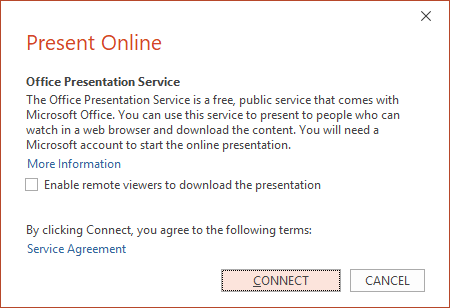
Clique em Ligar.
Para enviar o convite de reunião aos participantes, escolha um dos seguintes procedimentos:
Copiar Ligação (para que possa colá-la num local onde outras pessoas possam aceder à mesma)
Enviar por e-mail
Importante
Não poderá enviar a sua apresentação por e-mail diretamente a partir do PowerPoint num PC Windows RT. Em vez disso, pode abrir um programa de e-mail, criar o seu e-mail e anexar a apresentação ao mesmo.
Quando estiver pronto para iniciar a sua apresentação, clique em Iniciar Apresentação.
Para terminar a sua apresentação online, prima Esc para sair da Vista de Apresentação de Diapositivos e, em seguida, no separador Apresentar Online , clique em Terminar Apresentação Online.
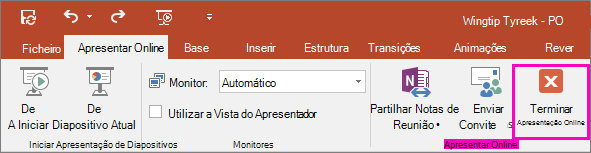
Para confirmar que pretende terminar a apresentação, clique em Terminar Apresentação Online.

Partilhar uma apresentação com membros remotos da sua organização
As seguintes opções são para partilhar uma apresentação remotamente numa definição organizacional:
- Participar numa Reunião do Skype para Empresas (Lync)
- Apresentar num evento em direto no Microsoft Teams