
Quando faz uma gravação de uma apresentação, todos os respetivos elementos (narração, animação, movimentos de ponteiro, temporizações, etc.) são guardados na própria apresentação. Essencialmente, a apresentação torna-se um vídeo que a sua audiência pode ver no PowerPoint.
Assim, tem duas opções para transformar a sua apresentação num vídeo pronto a ser visto:
- Guarde/exporte a sua apresentação para um formato de ficheiro de vídeo (.mp4 ou .wmv).
- Guarde a sua apresentação como um ficheiro de Apresentação do PowerPoint (.ppsx). (Uma Apresentação do PowerPoint é apresentada em ecrã inteiro na Apresentação de Diapositivos, pronta para ser vista imediatamente.)
Guardar como um ficheiro de vídeo
Após criar os seus dispositivos e gravar as temporizações, narrações e gestos de ponteiro de laser que pretende incluir, estará pronto para criar um ficheiro de vídeo.
51 segundos
No menu Ficheiro, selecione Guardar para se certificar de que o seu trabalho foi guardado no formato de apresentação do PowerPoint (.pptx).
SelecioneExportar>Ficheiro>Criar um Vídeo. (Em alternativa, no separador Gravação do friso, selecione Exportar para Vídeo.)
Na primeira caixa pendente do cabeçalho Criar um Vídeo, selecione a qualidade do vídeo que pretende, relativa à resolução do vídeo terminado. Quanto maior for a qualidade do vídeo, maior será o tamanho do ficheiro. (Recomendamos que as teste para determinar qual se adequa às suas necessidades.)
Opção Resolução Para apresentações em Ultra HD (4K)* 3840 x 2160, maior tamanho de ficheiro Monitores de grandes dimensões Full HD (1080p) 1920 x 1080, tamanho de ficheiro grande Computadores e ecrãs de alta-definição HD (720p) 1280 x 720, tamanho de ficheiro médio Internet e DVD Padrão (480p) 852 x 480, menor tamanho de ficheiro Dispositivos portáteis * A opção Ultra HD (4K) só está disponível se estiver a utilizar Windows 10 ou posterior.
A segunda caixa pendente no cabeçalho Criar um Vídeo indica se a sua apresentação inclui narração e temporizações. (Se quiser, pode alterar esta definição.)
- Se não tiver gravado uma narração temporizada, o valor predefinido será Não Utilizar Temporizações e Narrações Gravadas.
O tempo predefinido gasto em cada diapositivo corresponde a cinco segundos. Pode alterar esta temporização na caixa Segundos para gastar em cada diapositivo. À direita da caixa, selecione a seta para cima para aumentar a duração ou selecione a seta para baixo para diminuir a duração. - Se tiver gravado uma narração temporizada, o valor predefinido será Utilizar Temporizações e Narrações Gravadas.
- Se não tiver gravado uma narração temporizada, o valor predefinido será Não Utilizar Temporizações e Narrações Gravadas.
Selecione Criar Vídeo.
Na caixa Nome do ficheiro, introduza um nome de ficheiro para o vídeo, procure a pasta que irá conter este ficheiro e, em seguida, selecione Guardar.
Na caixa Guardar com o tipo, selecione Vídeo MPEG-4 ou Vídeo do Windows Media.
Pode controlar o progresso da criação de vídeo na barra de estado na parte inferior do ecrã. Consoante a duração do vídeo e da complexidade da apresentação, o processo de criação de vídeo poderá demorar várias horas.
Sugestão:Para um vídeo longo, pode configurá-lo para ser criado durante a noite. Assim, estará pronto para si na manhã seguinte.Para reproduzir o vídeo recentemente criado, avance para a localização da pasta designada e, em seguida, faça duplo clique no ficheiro.
Guardar como uma Apresentação do PowerPoint
Quando alguém abre um ficheiro de Apresentação do PowerPoint, este aparece em ecrã inteiro na Apresentação de Diapositivos, em vez de no modo de edição. O utilizador começará imediatamente a ver a apresentação.
No menu Ficheiro, selecione Guardar para se certificar de que o seu trabalho foi guardado no formato de apresentação do PowerPoint (.pptx).
No menu Ficheiro, selecione Guardar Como.
Selecione a localização da pasta onde pretende armazenar o seu ficheiro de Apresentação do PowerPoint.
Na caixa Guardar com o tipo, selecione Apresentação do PowerPoint (*.ppsx).
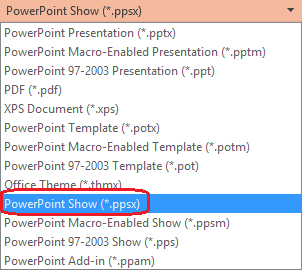
Selecione Guardar.
Porquê transformar a apresentação num vídeo?
Quando pretender proporcionar uma versão de alta-fidelidade da apresentação aos seus colegas ou clientes (num anexo de e-mail, publicado na Web, num CD ou DVD), guarde-a e reproduza-a como um vídeo.
Pode guardar a sua apresentação como um ficheiro de vídeo MPEG-4 (.mp4) ou um ficheiro de .wmv. Ambos os formatos são amplamente suportados e podem ser transmitidos pela Internet.
Algumas sugestões a lembrar ao gravar a apresentação como um vídeo:
- Pode gravar e temporizar a narração de voz e os movimentos do ponteiro de laser no vídeo.
- Pode controlar o tamanho do ficheiro de multimédia e a qualidade do vídeo.
- Pode incluir animações e transições no seu filme.
- Os visualizadores não precisam de ter o PowerPoint instalado nos respetivos computadores para o verem.
- Se a sua apresentação incluir um vídeo, o mesmo será reproduzido corretamente sem ser necessário controlá-lo.
- Dependendo dos conteúdos da sua apresentação, a criação de um vídeo poderá demorar algum tempo. Quanto mais prolongada for a apresentação e quanto mais animações, transições e outros elementos multimédia incluir, mais tempo irá demorar. Felizmente, pode continuar a utilizar o PowerPoint enquanto o vídeo está a ser criado
Quais as partes de uma apresentação que não serão incluídas num vídeo?
Os seguintes itens não serão incluídos num vídeo que criar com o PowerPoint:
- Suporte de dados inserido em versões anteriores do PowerPoint. Para incluí-los, pode converter ou atualizar o objeto de multimédia.
Por exemplo, se inseriu o suporte de dados com o PowerPoint 2007, este será ligado e será reproduzido na apresentação. No entanto, quando exportar o ficheiro como um vídeo, o suporte de dados ligado será removido. Pode converter o ficheiro para o novo formato de ficheiro (selecione o separador Ficheiro e, em Informações, selecione Converter) ou pode clicar com o botão direito do rato no objeto multimédia e, em seguida, selecioná-lo para atualizar; irá incorporar o ficheiro e exportá-lo corretamente. - Multimédia QuickTime (exceto se tiver instalado um codec QuickTime de terceiros denominado ffdShow, otimizado para compatibilidade)
- Macros
- Controlos OLE/ActiveX
O que fazer com o vídeo após ter sido criado
Após criar um vídeo, pode partilhá-lo com outros utilizadores através dos seguintes métodos:
- Enviar a sua apresentação por e-mail
- Guardar numa partilha de ficheiros ou noutra localização
- Carregue-o para a sua conta do Microsoft 365, conforme descrito na secção seguinte, "Guardar no Microsoft 365".
Guardar no Microsoft 365
Depois de criar o ficheiro de vídeo, pode carregá-lo para a sua conta do Microsoft 365 e partilhá-lo a partir daí. O Microsoft 365 inclui capacidades de vídeo nas quais as pessoas numa organização podem carregar, ver e partilhar vídeos. Os subscritores empresariais ou de educação têm acesso a este serviço a partir de PowerPoint para Microsoft 365.
- Comece por percorrer os passos na secção Guardar como um ficheiro de vídeo acima para criar um vídeo a partir da sua apresentação.
- Quando o ficheiro de vídeo estiver pronto, carregue-o para a sua conta do Microsoft 365, por exemplo, através da home page do Clipchamp. Será guardado no OneDrive/SharePoint e pode interagir de forma tão conveniente como outros ficheiros, como Word documentos ou folhas de cálculo do Excel.
Para obter mais informações sobre este serviço, consulte: O que é Microsoft Clipchamp?