Alterar um efeito de animação
- Selecione o objeto que tem o efeito de animação que pretende alterar.
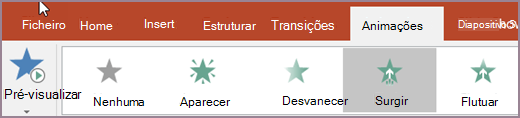
- No separador Animações , selecione a nova animação que pretende.
Remover um efeito de animação
Pode remover efeitos de animação que aplicou anteriormente a texto ou objetos (como imagens, formas, gráficos SmartArt, etc.).
No separador Animações , selecione Painel de Animação.

No diapositivo, selecione o objeto animado do qual pretende remover um efeito.
Sugestão
Todos os efeitos aplicados a esse objeto são realçados no Painel de Animação.
No Painel de Animação, selecione o efeito que pretende remover, selecione a seta para baixo e, em seguida, selecione Remover.

Remover mais do que um ou todos os efeitos de animação
- Para remover mais do que um efeito de animação do texto ou de um objeto, no Painel de Animação, prima Ctrl, selecione cada efeito de animação que pretende remover e, em seguida, prima Delete.
- Para remover todos os efeitos de animação do texto ou de um objeto, selecione o objeto cuja animação pretende parar. Em seguida, no separador Animações , na galeria de efeitos de animação, selecione Nenhum.

Desativar todas as animações numa apresentação
Apesar de não poder remover todas as animações de uma apresentação inteira num passo (tem de remover as animações de cada objeto individualmente, conforme descrito acima), pode desativar todas as animações na sua apresentação.
- No separador Apresentação de Diapositivos , selecione Configurar Apresentação de Diapositivos.
- Em Mostrar opções, selecione Mostrar sem animação.
Consulte também
Animar texto ou objetos
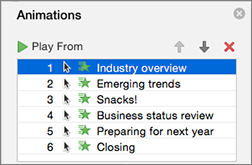
Para alterar ou remover um efeito de animação que criou, selecione o diapositivo que pretende, selecione o separador Animações e, em seguida, utilize o painel Animações à direita para editar ou reorganizar os efeitos.
Sugestão
Se não vir o painel Animações, certifique-se de que está na vista Normal e, em seguida, selecione Painel de Animação no separador Animações .

No painel de Animação, pode efetuar um dos seguintes procedimentos:
Mover ou eliminar uma animação Selecione o efeito no painel de Animações . Na parte superior do painel, selecione as teclas de seta para alterar a ordem das suas animações ou selecione o X vermelho para eliminar uma animação.
Para eliminar todas as animações de um diapositivo de uma só vez, selecione o primeiro item na lista, prima continuamente a tecla Shift à medida que seleciona o último item da lista e, em seguida, selecione o X vermelho.

Mudar para uma animação diferente Selecione o efeito no painel Animações e selecione um efeito diferente no friso no separador Animações .
Adicionar outra animação ao mesmo objeto Primeiro, selecione o texto ou objeto no diapositivo (não no painel de Animações ) e, em seguida, selecione o efeito adicional que pretende aplicar.
Alterar as propriedades do efeito Selecione o efeito no painel Animações e faça as alterações pretendidas em Opções de Efeito.

As definições disponíveis aqui dependem do tipo de animação selecionado. Este exemplo mostra as opções da animação Surgir.
Alterar a temporização do efeito Selecione o efeito no painel Animações e faça as alterações pretendidas em Temporização. As opções incluem a forma como a animação é acionada, quanto tempo dura e se pretende atrasar ou repetir o início.

Para animações maiores que podem ser acionadas novamente durante a apresentação, pode optar por Rebobinar quando terminar a reprodução para acelerar um pouco da segunda vez.
Se quiser desativar as animações de uma apresentação inteira, selecione o separador Apresentação de Diapositivos , selecione Configurar Apresentação de Diapositivos e, em seguida, selecione Apresentação sem animação.
Consulte também
Aplicar múltiplos efeitos de animação a um único objeto
Adicionar um efeito de animação de trajetória de movimento
Animar ou fazer com que as palavras sejam apresentadas uma linha de cada vez
Animar marcas de lista uma de cada vez
Adicionar, editar ou remover transições entre diapositivos
Alterar um efeito de animação
- Selecione o objeto que tem o efeito de animação que pretende alterar.
- No separador Animações , selecione a nova animação que pretende.

Remover um efeito de animação
Pode remover efeitos de animação que aplicou anteriormente a texto ou objetos (como imagens, formas, gráficos SmartArt, etc.).
No separador Animações , selecione  Painel de Animação.
No diapositivo, selecione o objeto animado do qual pretende remover um efeito.
Sugestão
Todos os efeitos aplicados a esse objeto são realçados no painel Animação.
No painel Animação , selecione o efeito que pretende remover. Em seguida, nesse efeito, selecione  Suprimir.
Remover mais do que um efeito de animação ao mesmo tempo
- No separador Animações , selecione Painel de Animação.
- No painel Animação , selecione vários efeitos que pretende remover: Prima continuamente a tecla Ctrl enquanto seleciona cada efeito de animação de cada vez.
- Na parte superior do painel, selecione Suprimir.
Sugestão
Para remover todos os efeitos de animação de um único objeto ao mesmo tempo, pode selecionar o objeto e, em seguida, no separador Animações , abrir a galeria Animações e selecionar Nenhum.

