Adicione transições de diapositivos para dar vida à sua apresentação
- Selecione o diapositivo ao qual pretende adicionar uma transição.
- Selecione o separador Transições e selecione uma transição. Selecione uma transição para ver uma pré-visualização.
- Selecione Opções de Efeito para selecionar a direção e natureza da transição.
- Selecione Pré-visualizar para ver o aspeto da transição.
Selecione Aplicar a Todos para adicionar a transição a toda a apresentação.
Remover uma transição
Uma transição determina a forma como um diapositivo entra e como o diapositivo anterior sai. Assim, se (por exemplo) não quisesse um efeito de transição entre os diapositivos 2 e 3, removeria a transição do diapositivo 3.
- Selecione o diapositivo que tem a transição que pretende remover.
- No separador Transições, na galeria Transições, selecione Nenhuma.
Se quiser remover todas as transições da apresentação, depois de selecionar Nenhuma, selecione Aplicar a Todas.
Alterar uma transição
Apenas um efeito de transição pode ser aplicado a um diapositivo de cada vez. Por isso, se um diapositivo já tiver um efeito de transição aplicado, pode alterar para um efeito diferente ao aceder ao separador Transições e selecionar simplesmente o efeito que preferir.
Se quiser alterar um efeito existente ao modificar a temporização ou direção do mesmo, pode fazê-lo ao utilizar as opções no separador Transições do friso , no extremo:
- Selecione o diapositivo que tem a transição que pretende modificar.
- No separador Transições , selecione Opções de Efeito e, em seguida, escolha uma opção no menu apresentado.
- No grupo Temporização , no separador Transições , pode alterar a duração do efeito. Também pode especificar se o efeito ocorre após um clique do rato ou depois de um determinado período de tempo passar. Também existem opções para adicionar um som ao efeito de transição ou para aplicar a transição a todos os diapositivos na apresentação de diapositivos.
Consulte Também
Definir a temporização e velocidade de uma transição
Vídeo: Adicionar um efeito de som a uma transição
Utilizar a transição Modificação no PowerPoint (apenas no Microsoft 365 ou PowerPoint 2019/2021)
A diferença entre animações e transições
Adicionar uma transição a um diapositivo
No Painel de Miniaturas, clique no diapositivo ao qual quer aplicar uma transição. A definição de transição determina a forma como um diapositivo entra e como o anterior sai. No exemplo abaixo, ao aplicar uma transição Desvanecer ao diapositivo 3, significa que o diapositivo 2 vai desaparecer gradualmente e o diapositivo 3 vai aparecer gradualmente.
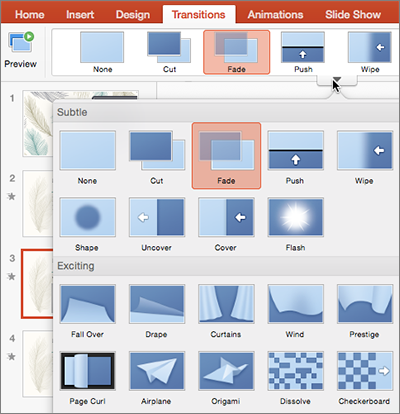
No separador Transições, localize o efeito que pretende na galeria de Transições. Clique na seta para baixo para ver a galeria completa. Clique no efeito que pretende para esse diapositivo e veja a pré-visualização.
Clique emOpções de Efeitode Transições> para alterar a forma como a transição ocorre , por exemplo, a direção a partir da qual o diapositivo entra.
Introduza um tempo em Duração para estabelecer a velocidade da transição. Quanto maior for o número, mais lenta será a transição.
Clique em Pré-visualizar para ver o aspeto da transição com todas as definições.

Sugestão
Se quiser aplicar a mesma transição a todos os diapositivos, clique em Aplicar a Todosno friso.

Remover uma transição
Clique no diapositivo com a transição que pretende remover. Em seguida, no separador Transições, na galeria de Transições, clique em Nenhuma.
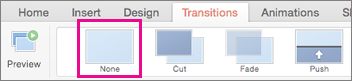
Lembre-se de que uma transição determina a forma como um diapositivo entra e como o diapositivo anterior sai. Se, por exemplo, não quiser que o diapositivo 2 tenha um efeito de saída, tem de remover a transição do diapositivo 3.
Sugestão
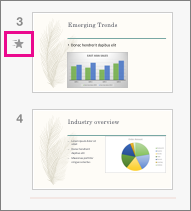
Pode ver os diapositivos que têm efeitos de transição aplicados ao procurar o ícone de transição no painel Miniaturas.
Consulte Também
Utilizar a transição Modificação no PowerPoint
Gravar a sua apresentação de diapositivos
A diferença entre animações e transições
Adicionar ou alterar uma transição de diapositivos
No Painel de Miniaturas, selecione o diapositivo onde quer aplicar ou alterar uma transição.
A transição irá começar no diapositivo anterior e terminará no diapositivo que selecionar.

No separador Transições, localize o efeito que pretende na Galeria de transições.
Clique em Opções de Efeito para especificar a forma como ocorre a transição.
Opcional:
- Para definir a velocidade da transição, introduza um valor de tempo na caixa Duração no friso. Quanto maior for o número, mais lenta será a transição. Para mais informações sobre a temporização das transições, consulte Definir a velocidade e a temporização das transições.
- Se quiser aplicar a mesma transição a todos os diapositivos, clique em Aplicar a Todos.
Para ver a transição em ação, selecione o diapositivo que inicia a transição e, em seguida, clique no ícone Apresentação de Diapositivos No canto inferior direito da janela do browser.
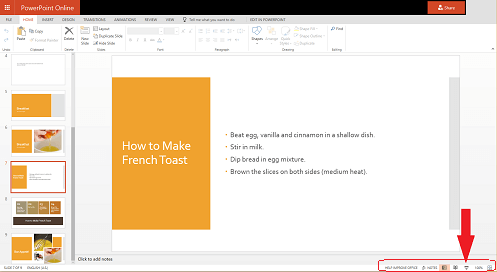
(Este botão inicia a apresentação no diapositivo atualmente selecionado, em vez de começar a apresentação a partir do início).
Remover uma transição
Lembre-se de que uma transição se aplica à entrada de um diapositivo e não à forma como sai. Por isso, se quiser remover os efeitos de saída do diapositivo 2, por exemplo, remova a transição do diapositivo 3.
- Clique no diapositivo em que não quer nenhuma transição. De seguida, no separador Transições, na galeria de Transições, clique em Nenhuma.
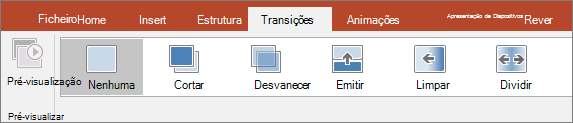
No nosso exemplo, se o diapositivo 3 não tiver transição, surge instantaneamente assim que o diapositivo 2 desaparece.
Se quiser remover as transições de todos os diapositivos, clique em Aplicar a Todos no Friso após clicar em Nenhum.
Alterar uma transição
Apenas um efeito de transição pode ser aplicado a um diapositivo de cada vez. Por isso, se um diapositivo já tiver um efeito de transição aplicado, pode alterar para um efeito diferente ao aceder ao separador Transições e selecionar simplesmente o efeito que preferir.
Se quiser alterar um efeito existente ao modificar a temporização ou direção do mesmo, pode fazê-lo ao utilizar as opções no separador Transições do friso , no extremo:
- Selecione o diapositivo que tem a transição que pretende modificar.
- No separador Transições , selecione Opções e, em seguida, escolha uma opção no menu apresentado.
- Também pode alterar a duração do efeito. A temporização é medida em segundos.
Adicionar um efeito de animação a um diapositivo
Se estiver à procura de informações sobre como adicionar animações a elementos de texto ou objetos num diapositivo, consulte Animar texto ou objetos.
Consulte Também
A diferença entre animações e transições
Adicionar uma transição
- Abra a sua apresentação.
- No seu tablet Android, toque no separador Transições.

No seu telemóvel Android, toque no  no canto superior direito do ecrã, toque em Base e, em seguida, toque em Transições.
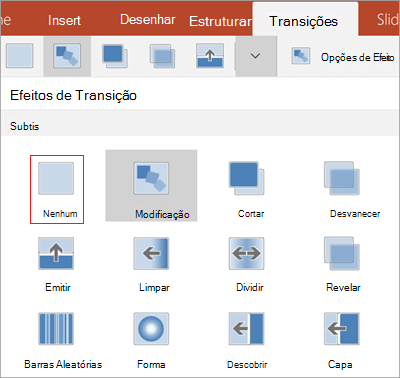
- Toque na seta para baixo para expandir os Efeitos de Transição. Irá ver uma galeria de efeitos de transição agrupados nas categorias Subtis, Apelativos e Dinâmicos.

- Selecione uma transição. Por exemplo, toque em Modificação para que um diapositivo mude gradualmente para o diapositivo seguinte.
- Toque em Opções de Efeito para selecionar a direção da transição.
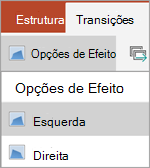
- (Opcional) Toque em Aplicar a Todos para aplicar a mesma transição a todos os diapositivos na apresentação.
Remover uma transição
- No seu tablet Android, toque no separador Transições . No seu telemóvel Android, toque no no canto superior direito do ecrã, toque em Base e, em seguida, toque em Transições.
- Expandir Efeitos de Transição.
- Toque em Nenhum.
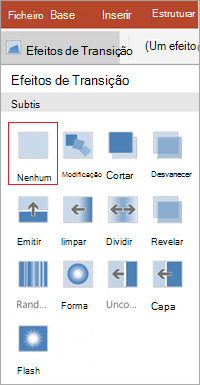
Adicionar uma transição
- Abra a sua apresentação.
- No seu iPad, toque no separador Transições.

No seu iPhone, toque no  , toque em Base e, em seguida, toque em Transições.
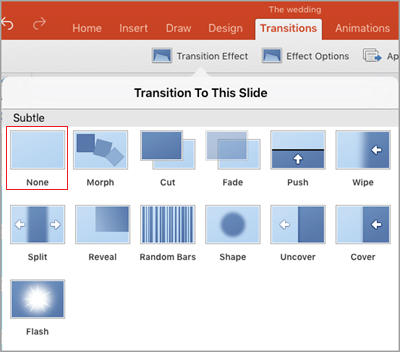
- Toque em Efeito de Transição. Irá ver uma galeria de efeitos de transição agrupados nas categorias Subtis e Apelativos.

- Selecione uma transição. Por exemplo, toque em Modificação para que um diapositivo mude gradualmente para o diapositivo seguinte.
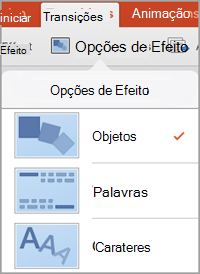
- Toque em Opções de Efeito para escolher um efeito. (Estas opções variam consoante a transição que escolher.)
- (Opcional) Toque em Aplicar a Todos para aplicar a mesma transição a todos os diapositivos na apresentação.
Remover uma transição
- No seu iPad, toque no separador Transições . No seu iPhone, toque no , toque em Base e, em seguida, toque em Transições.
- Toque em Efeito de Transição.
- Toque em Nenhum.
Adicionar uma transição
- Abra a sua apresentação.
- Toque no separador Transições.

No seu telemóvel Windows, faça duplo toque no diapositivo pretendido e, em seguida, toque em Mais Mais na parte inferior direita do ecrã, toque em Base e, em seguida, toque em Transições.
- Toque na seta para baixo para expandir os Efeitos de Transição. Irá ver uma galeria de efeitos de transição agrupados nas categorias Subtis, Apelativos e Dinâmicos.
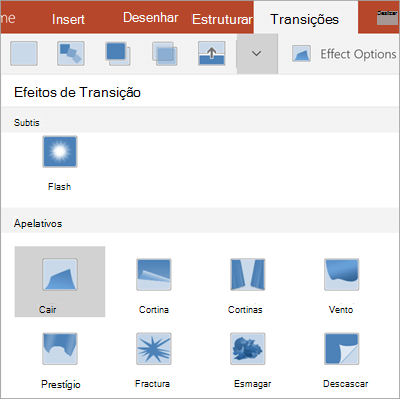
- Selecione uma transição. Por exemplo, toque em Modificação para que um diapositivo mude gradualmente para o diapositivo seguinte.
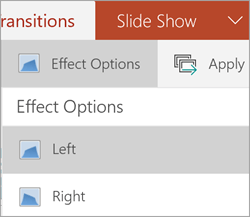
- Toque em Opções de Efeito para selecionar a direção da transição.
- Toque em Pré-visualização para ver o efeito aplicado ao seu diapositivo.

- (Opcional) Toque em Aplicar a Todos para aplicar a mesma transição a todos os diapositivos na apresentação.
Remover uma transição
- Toque no separador Transições. No seu telemóvel Windows, faça duplo toque no diapositivo pretendido e, em seguida, toque em Mais Mais na parte inferior direita do ecrã, toque em Base e, em seguida, toque em Transições.
- Expandir Efeitos de Transição.
- Toque em Nenhum.