

Se a sua apresentação do PowerPoint contiver um gráfico, pode editar os dados do gráfico diretamente no PowerPoint, quer o gráfico esteja incorporado ou ligado à sua apresentação. Também pode atualizar ou atualizar os dados num gráfico ligado sem ter de aceder ao programa no qual criou o gráfico.
Alterar dados de gráficos num diapositivo
No diapositivo, selecione o gráfico que pretende alterar. Ao fazê-lo, são apresentados dois separadores contextuais no friso: Estrutura do Gráfico e Formatar. Se não vir os separadores Estrutura do Gráfico e Formatar , certifique-se de que seleciona o gráfico para o selecionar.
No separador Estrutura do Gráfico , no grupo Dados , selecione Editar Dados.
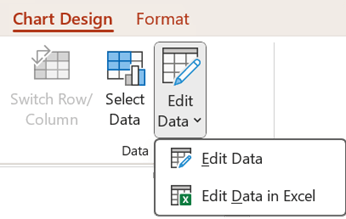
Siga um dos seguintes procedimentos:
Para editar os dados no PowerPoint, selecione Editar Dados. Esta ação irá abrir uma janela a partir da sua folha de cálculo.
Nota
Se o livro com o qual está a trabalhar tiver requisitos de arranque especiais, como ativar conteúdo, também terá de o fazer dentro da janela.
Para editar os dados diretamente no Excel, selecione Editar Dados no Excel.
Faça as alterações pretendidas. Serão refletidos no gráfico no PowerPoint.
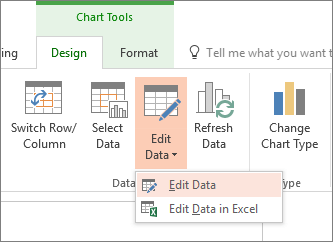
E se o botão "Editar Dados" não estiver disponível?
Se o botão Editar dados não estiver disponível, leia o artigo de resolução de problemas no fórum respostas do Office:
Inserir um gráfico numa apresentação do PowerPoint
Para saber como inserir um gráfico do Excel numa apresentação, consulte Utilizar gráficos na sua apresentação.