

Pode fazer um gráfico no PowerPoint ou no Excel. Se tiver muitos dados para incluir no gráfico, crie o gráfico no Excel e, a seguir, copie-o para a apresentação. Esta é também a melhor opção, caso os seus dados se alterem regularmente e pretender que o gráfico reflita os números mais recentes. Nesse caso, quando copiar e colar o gráfico, mantenha-o ligado ao ficheiro Excel original.
Experimente!
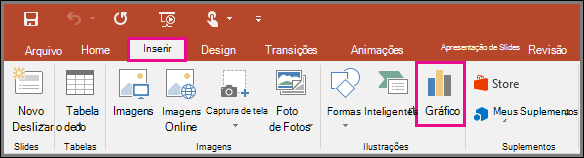
Para criar um gráfico simples do zero no PowerPoint, clique em InserirGráfico e selecione> o gráfico que pretende.
Clique em Inserir>Gráfico.
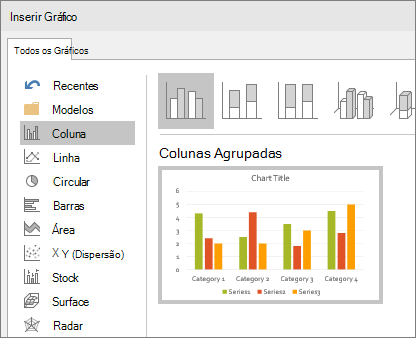
Selecione o tipo de gráfico e, em seguida, faça duplo clique no gráfico pretendido.
Sugestão
Para ajudar a decidir qual o melhor gráfico para os seus dados, consulte o artigo sobre os Tipos de gráficos disponíveis.
Na folha de cálculo que aparece, substitua os dados do marcador de posição pelas suas informações.
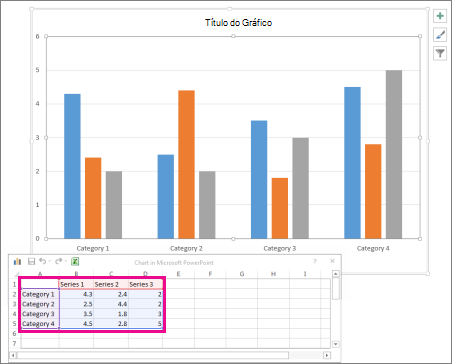
Ao introduzir um gráfico, são apresentados pequenos botões junto ao canto superior direito do mesmo. Utilize o botão Elementos do
 para mostrar, ocultar ou formatar itens como títulos de eixos ou etiquetas de dados. Em alternativa, utilize o botão
 para alterar rapidamente a cor ou o estilo do gráfico.
Sugestão
O botão Filtros de
 é uma opção mais avançada que mostra ou oculta dados no gráfico.
Quando terminar, feche a folha de cálculo.